Guias
Como conectar a Clinicorp ao ZipTalk
Cada áudio e ligação que o ZipTalk transcreve vai para a Clinicorp, como arquivo no paciente ou como lead no CRM. Veja como conectar com os dados de API, escolher o destino e desconectar.
O que a integração faz
Quando o ZipTalk transcreve um áudio ou uma ligação de WhatsApp de um número do seu time, a transcrição também vai para a Clinicorp. No padrão, quem já é paciente recebe a transcrição como um arquivo de texto no cadastro, e quem ainda não é vira lead no CRM da Clinicorp. Dá para mudar isso depois de conectar.
- O paciente é encontrado pelo número do WhatsApp, no telefone ou no celular do cadastro. Nos celulares do Brasil, o ZipTalk procura o número com e sem o nono dígito.
- A transcrição nunca entra na evolução nem em outro registro clínico. Esses continuam com o profissional.
- O texto sai no idioma do número, o mesmo da transcrição que o time recebe no WhatsApp.
- Vão para a Clinicorp os áudios e as ligações transcritos depois que você conecta. As conversas antigas ficam de fora.
- Tudo acontece sozinho. Não tem nada para enviar à mão.
Na página da integração, o ZipTalk chama cada envio de "nota", como faz com os outros CRMs. Na Clinicorp, cada nota vira um arquivo no paciente ou um lead no CRM.
Antes de começar
- Uma conta no ZipTalk com pelo menos um número de WhatsApp conectado e transcrevendo.
- Ser dono ou admin do time no ZipTalk. Só eles conectam e mudam a integração.
- Acesso à área de API da Clinicorp. Ela só aparece para clínicas com o módulo de API ou o plano Premium da Clinicorp, para um usuário que pode gerenciar webhooks e depois de aceitar os termos da API.
1. Abra a integração no ZipTalk
Entre no ZipTalk e clique em Integrações no menu lateral. Na linha da Clinicorp, clique em Conectar. Abre a janela Conectar o Clinicorp.
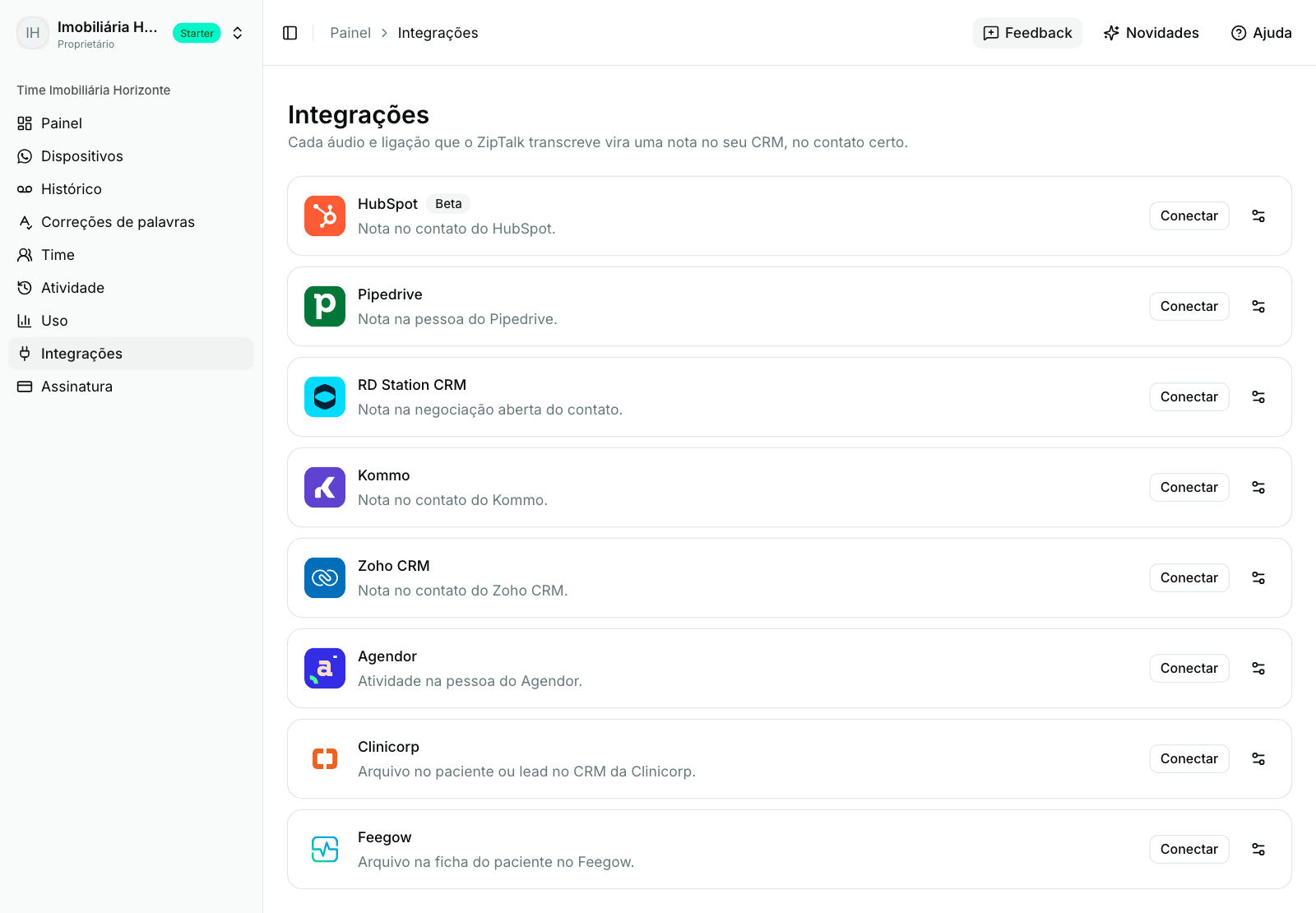
Se preferir, abra a página da Clinicorp pelo ícone de configurações no fim da linha e clique em Conectar lá. É a mesma janela.
2. Copie os dados de API na Clinicorp
Na Clinicorp, os dados ficam em Gerenciar Assinatura > Acesso Externo e Integrações. Na janela do ZipTalk, o link Abrir no Clinicorp abre essa página numa aba nova.
Copie os três:
- o usuário de API;
- o token de API;
- o ID do assinante.
3. Cole os dados e conecte
Volte ao ZipTalk, cole cada um no seu campo (Usuário de API, Token de API e ID do assinante) e clique em Conectar. O botão só funciona com os três preenchidos. Antes de salvar, o ZipTalk confere os dados com a Clinicorp.
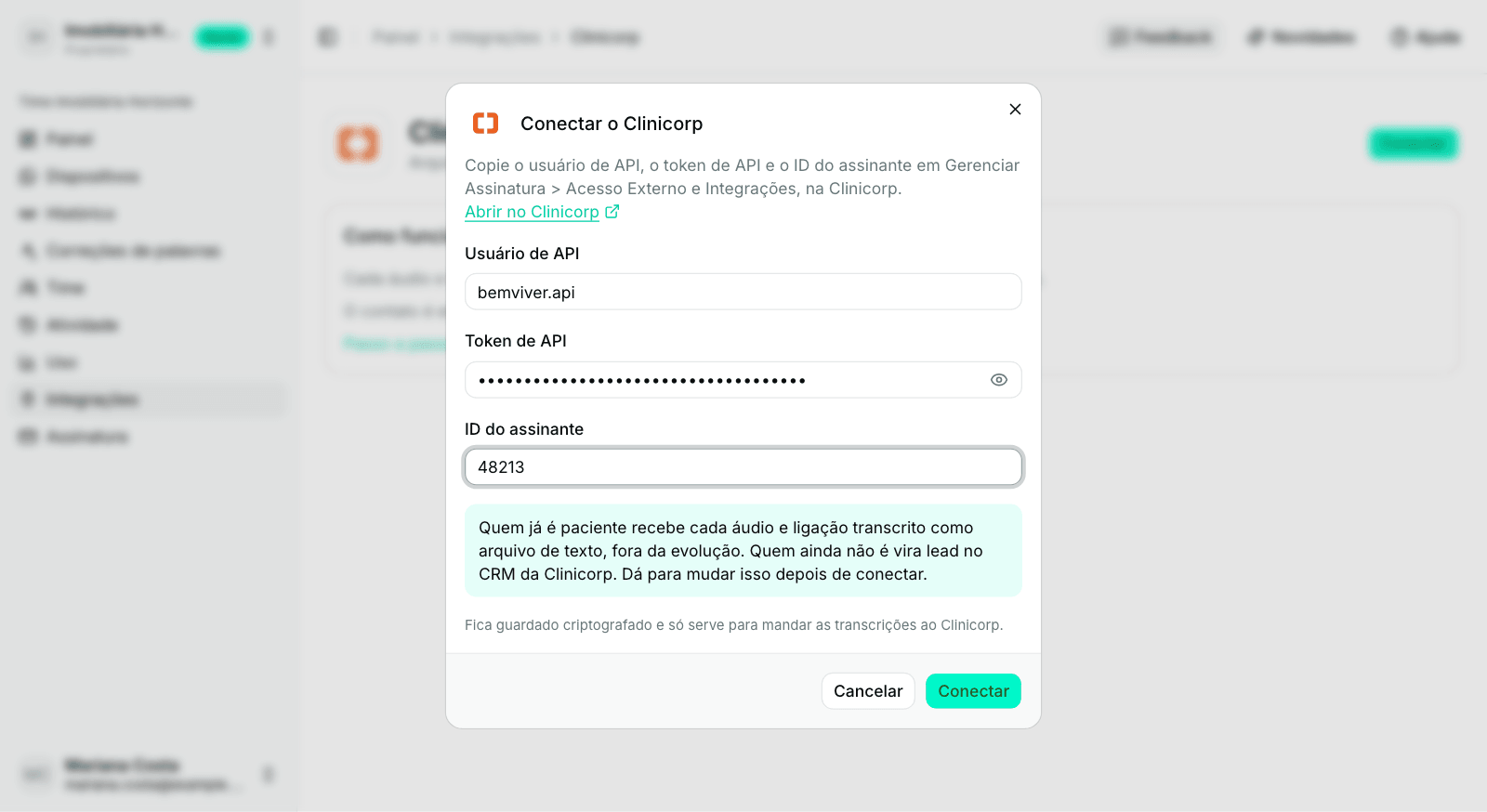
- Se a Clinicorp aceitar, aparece o aviso "Clinicorp conectado." e a janela fecha.
- Se recusar, a janela avisa que a Clinicorp não aceitou. Confira se copiou os três inteiros, cada um no seu campo.
4. Confira a conexão
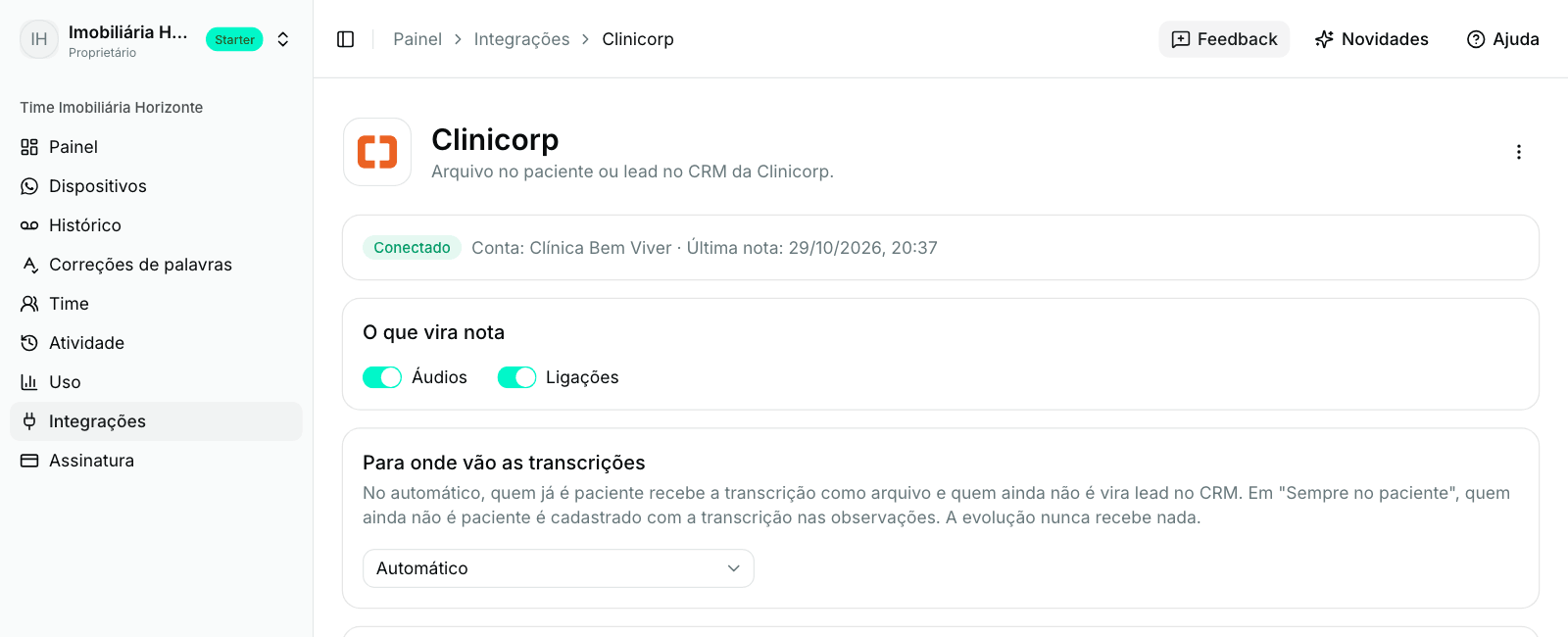
A página da Clinicorp no ZipTalk mostra Conectado, em Conta o nome da clínica na Clinicorp, e quando saiu a última nota.
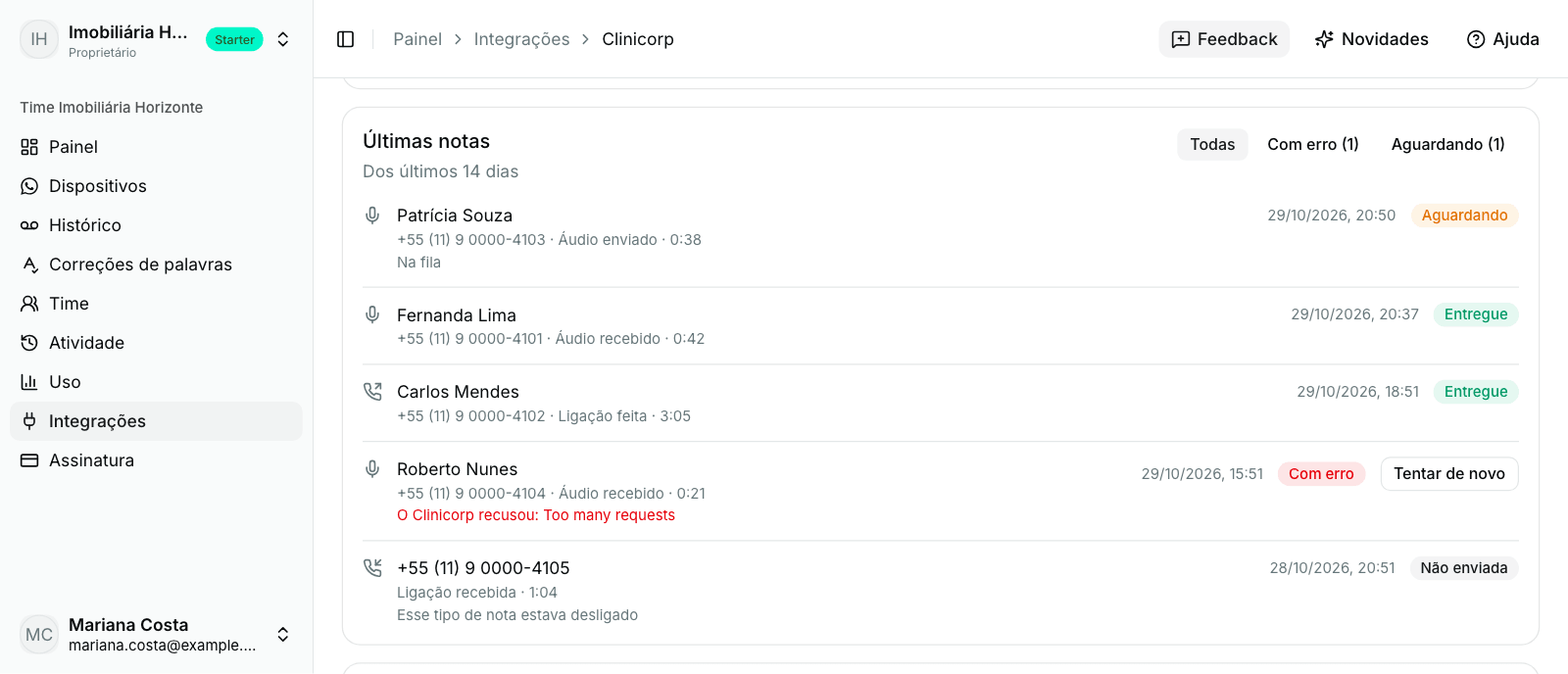
Em Últimas notas ficam as notas dos últimos 14 dias, cada uma com o status: Entregue, Aguardando, Com erro ou Não enviada. A Clinicorp não tem um endereço próprio para cada paciente ou lead, então as notas entregues não trazem link para abrir na Clinicorp.
Escolha o que vira nota
Em O que vira nota, escolha se a Clinicorp recebe os Áudios, as Ligações ou os dois. Os dois começam ligados, e a mudança vale para as próximas transcrições. Uma nota que ainda estava na fila quando você desligou o tipo dela não sai e aparece como Não enviada.
Escolha para onde vão as transcrições
Em Para onde vão as transcrições, escolha uma das três opções:
- Automático, o padrão: quem já é paciente recebe a transcrição como um arquivo de texto anexado ao cadastro. Quem ainda não é vira lead no CRM da Clinicorp.
- Sempre lead no CRM: toda transcrição vira lead no CRM da Clinicorp, inclusive a de quem já é paciente.
- Sempre no paciente: quem já é paciente recebe o arquivo. Quem ainda não é passa a ser paciente, cadastrado com o nome do perfil do WhatsApp (ou com o número, quando não há nome), o celular e a primeira transcrição nas observações do cadastro. As próximas chegam como arquivo nesse cadastro.
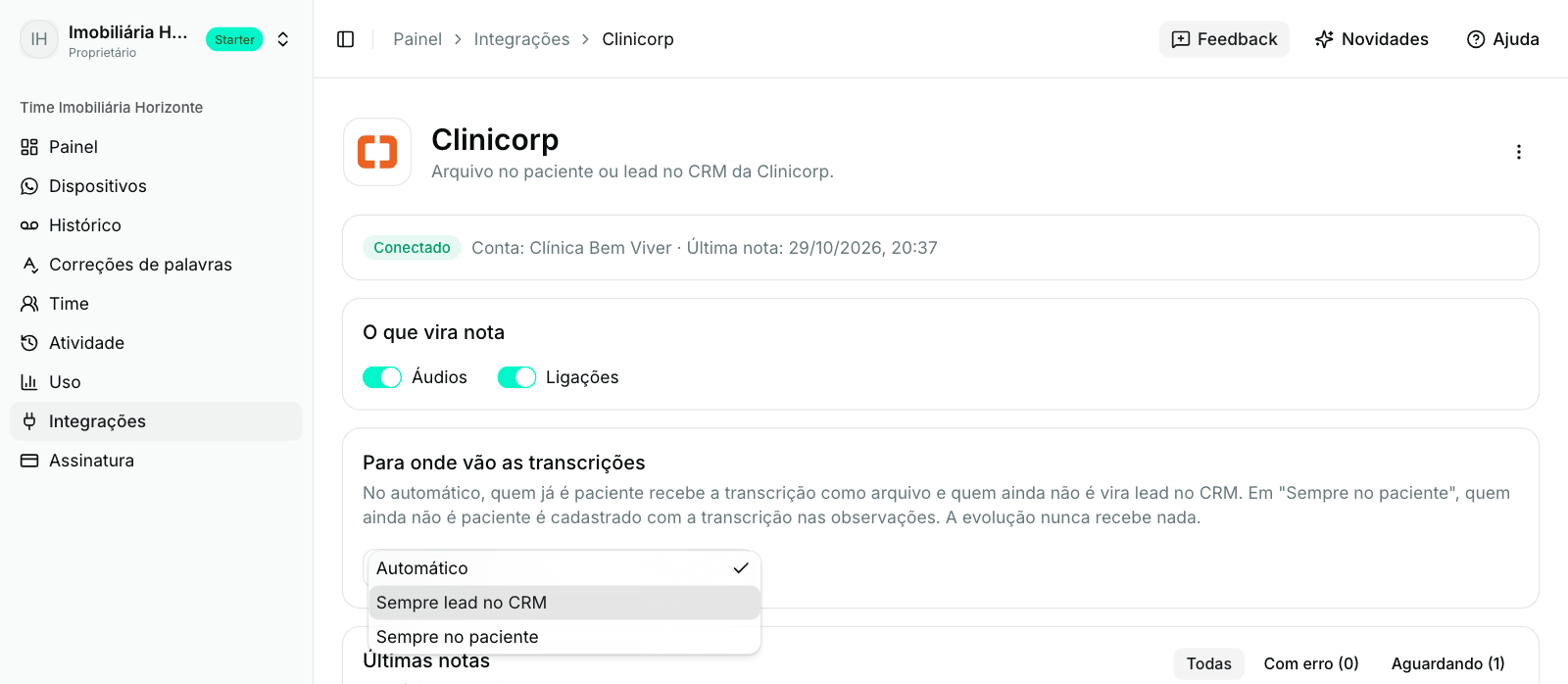
A escolha vale para as notas que ainda vão sair, inclusive as que estão na fila. Em nenhuma opção a transcrição entra na evolução.
Como a transcrição aparece na Clinicorp
Cada transcrição sai logo depois de o áudio ou a ligação ser transcrito. O texto traz:
- O que foi, com a duração: "Áudio recebido no WhatsApp", "Áudio enviado no WhatsApp" ou "Ligação no WhatsApp".
- Em qual número do time a conversa aconteceu.
- O resumo, quando houver, e a transcrição.
- No fim, "Registrado pelo ZipTalk".
Onde esse texto fica depende do caso:
- Paciente: um arquivo de texto anexado ao cadastro. Para anexar, a Clinicorp baixa o arquivo de um link que o ZipTalk gera só para esse envio.
- Lead: um lead no CRM da Clinicorp, com o nome do perfil do WhatsApp (ou o número, quando não há nome), o telefone e o texto. A Clinicorp não deixa o ZipTalk procurar um lead que já existe nem acrescentar texto a ele, então cada transcrição de quem não é paciente é enviada como um lead.
- Paciente cadastrado pelo ZipTalk (só em Sempre no paciente): o texto da primeira transcrição vai nas observações do cadastro.
Se a Clinicorp estiver fora do ar ou recusar uma transcrição, o ZipTalk tenta de novo sozinho ao longo de algumas horas. Se ainda assim não der, a nota fica Com erro na página da Clinicorp no ZipTalk, com a mensagem que a Clinicorp devolveu.
Desconectar no ZipTalk
Na página da Clinicorp no ZipTalk, abra o menu ⋮ no canto de cima, clique em Desconectar e confirme.
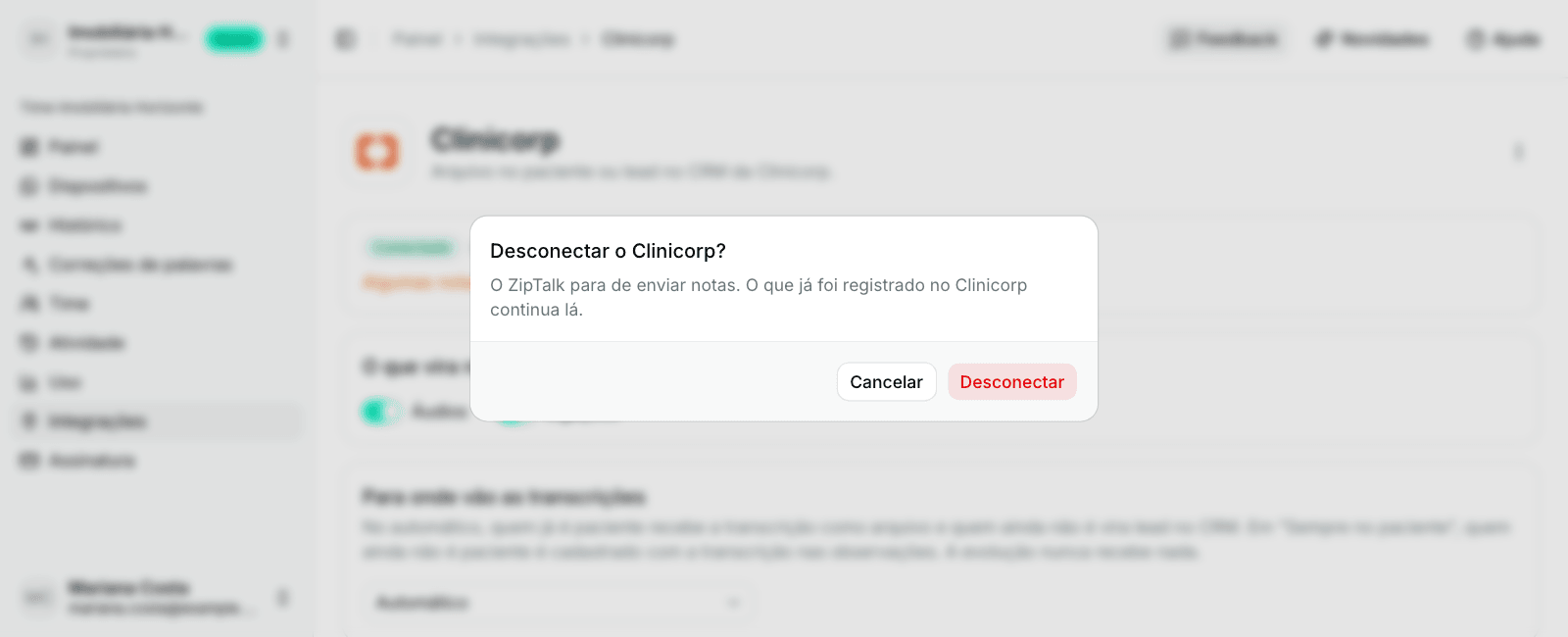
O que acontece com os seus dados:
- O ZipTalk para de enviar notas na hora e apaga os dados de acesso que tinha guardado.
- Notas que ainda estavam na fila para sair são descartadas.
- Os pacientes, os arquivos e os leads que já estão na Clinicorp continuam lá. O ZipTalk não apaga nada na Clinicorp.
- O ZipTalk não desativa os dados de API na Clinicorp. Isso fica com você, na própria Clinicorp.
Seus dados
- O usuário de API, o token e o ID do assinante ficam guardados criptografados no ZipTalk e só servem para mandar as transcrições à Clinicorp. Depois de colados, eles não voltam para o navegador.
- A transcrição fica na fila do ZipTalk só até a nota chegar à Clinicorp, e é apagada em no máximo 14 dias.
- O arquivo que a Clinicorp baixa fica guardado no ZipTalk em local privado, atrás de um link que vale 15 minutos e só é enviado à Clinicorp. Depois que o link expira, o arquivo é apagado em poucos minutos.
- O ZipTalk guarda qual paciente da Clinicorp corresponde a cada número, para não cadastrar o mesmo paciente duas vezes. Isso é apagado quando você desconecta.
- A transcrição pode ter dados de saúde do paciente. Nesse caso, a clínica é a controladora desses dados, e o ZipTalk só leva a transcrição à Clinicorp, por instrução da clínica.
Mais detalhes na Política de Privacidade.
Se algo não funcionar
- A Clinicorp não aceitou os dados ao conectar: confira se copiou os três inteiros, cada um no seu campo.
- A área de API não aparece na Clinicorp: ela só aparece para clínicas com o módulo de API ou o plano Premium, e para um usuário que pode gerenciar webhooks.
- Precisa reconectar: a Clinicorp passou a recusar os dados de acesso. Quando ela recusa um envio por falta de permissão, o ZipTalk confere os dados de novo e só pede dados novos se a Clinicorp recusar também essa conferência. Os donos e admins do time recebem um aviso por notificação e e-mail. Na página da Clinicorp no ZipTalk, clique em Atualizar token e cole de novo o usuário de API, o token de API e o ID do assinante. As notas novas esperam por até 14 dias: se você atualizar nesse prazo, elas saem em alguns minutos. Depois disso, são descartadas.
- Algumas notas não chegaram à Clinicorp: a página mostra o último erro que a Clinicorp devolveu. Em Últimas notas, filtre por Com erro e clique em Tentar de novo na nota. Ela volta para a fila e sai em alguns minutos, mas o prazo de 14 dias continua contando de quando ela entrou na fila. Se o erro continuar, fale com a gente.
- Nenhuma nota aparece: confira se Áudios e Ligações estão ligados e se o número está transcrevendo no WhatsApp.
- Uma conversa nunca vira nota: o ZipTalk precisa do número do contato para achar o paciente. Em algumas conversas o WhatsApp não informa o número, e os áudios e as ligações delas não vão para a Clinicorp.