Guias
Como conectar o RD Station CRM ao ZipTalk
Cada áudio e ligação que o ZipTalk transcreve vira uma nota na negociação aberta do contato no RD Station CRM. Veja como conectar e escolher a etapa em que as negociações novas abrem.
O que a integração faz
Quando o ZipTalk transcreve um áudio ou uma ligação de WhatsApp de um número do seu time, a transcrição também vai para o RD Station CRM. Lá as notas ficam dentro das negociações, então a transcrição entra na negociação aberta do contato daquela conversa.
- O contato é encontrado pelo número do WhatsApp. O ZipTalk procura o número com e sem o código do país e, nos celulares do Brasil, com e sem o nono dígito.
- Se o contato ainda não existir, o ZipTalk cria, com o nome do perfil do WhatsApp quando a conversa traz esse nome. Sem nome, o contato leva o número no lugar.
- Se o contato não tiver negociação aberta, o ZipTalk abre uma na etapa que você escolher.
- A nota diz se foi um áudio recebido, um áudio enviado ou uma ligação, quanto durou, em qual número do time aconteceu, e traz o resumo (quando houver) e a transcrição.
- A nota sai no idioma do número, o mesmo da transcrição que o time recebe no WhatsApp.
- Tudo acontece sozinho. Não tem nada para enviar à mão.
Antes de começar
- Uma conta no ZipTalk com pelo menos um número de WhatsApp conectado e transcrevendo.
- Ser dono ou admin do time no ZipTalk. Só eles conectam e mudam as integrações.
- Acesso à conta do RD Station CRM que vai receber as notas, com pelo menos um funil e as etapas dele.
1. Abra o RD Station CRM no ZipTalk
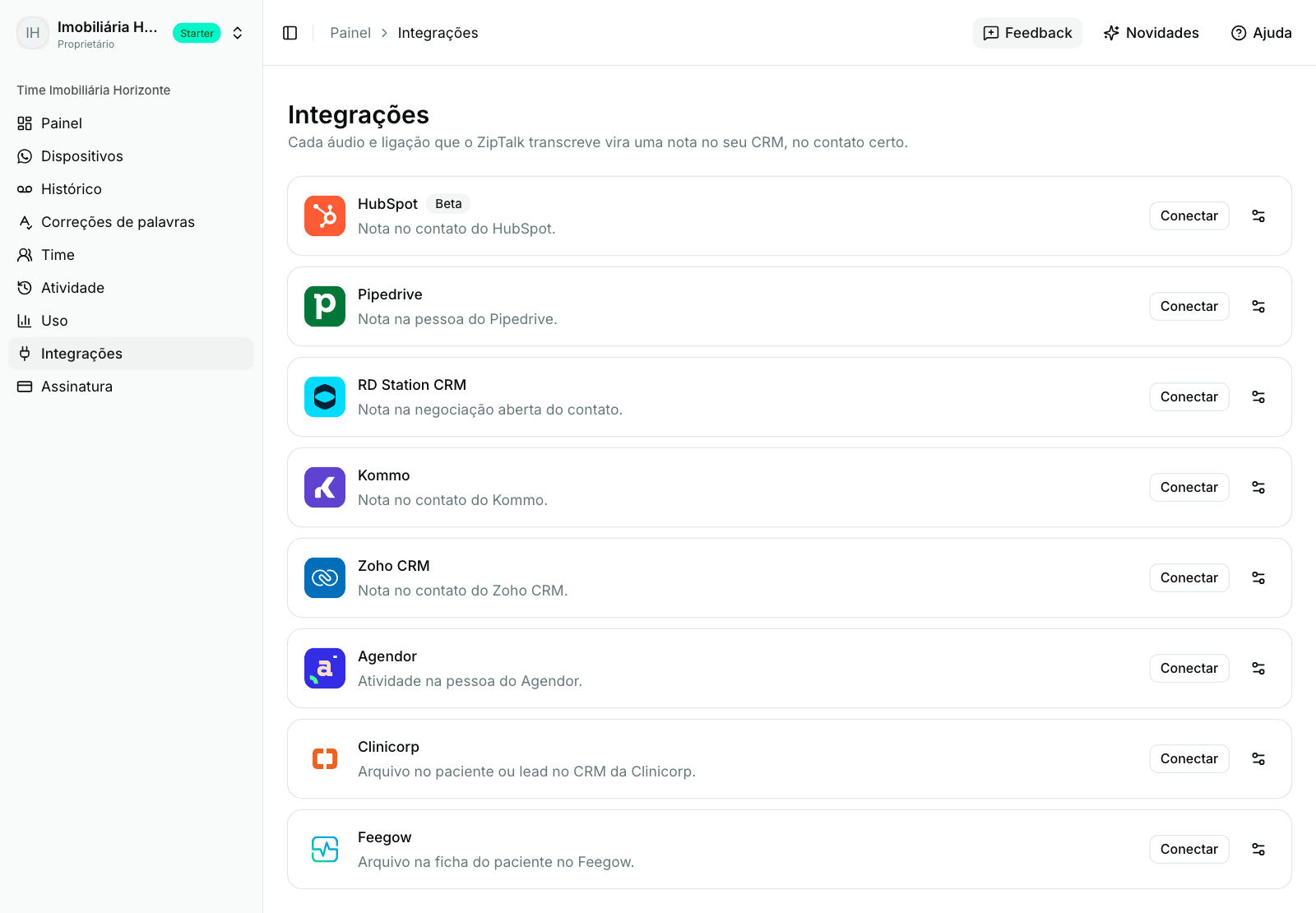
Entre no ZipTalk e clique em Integrações no menu lateral. Na linha do RD Station CRM, clique no ícone de configurações, no fim da linha, para abrir a página dele. Nela, clique em Conectar.
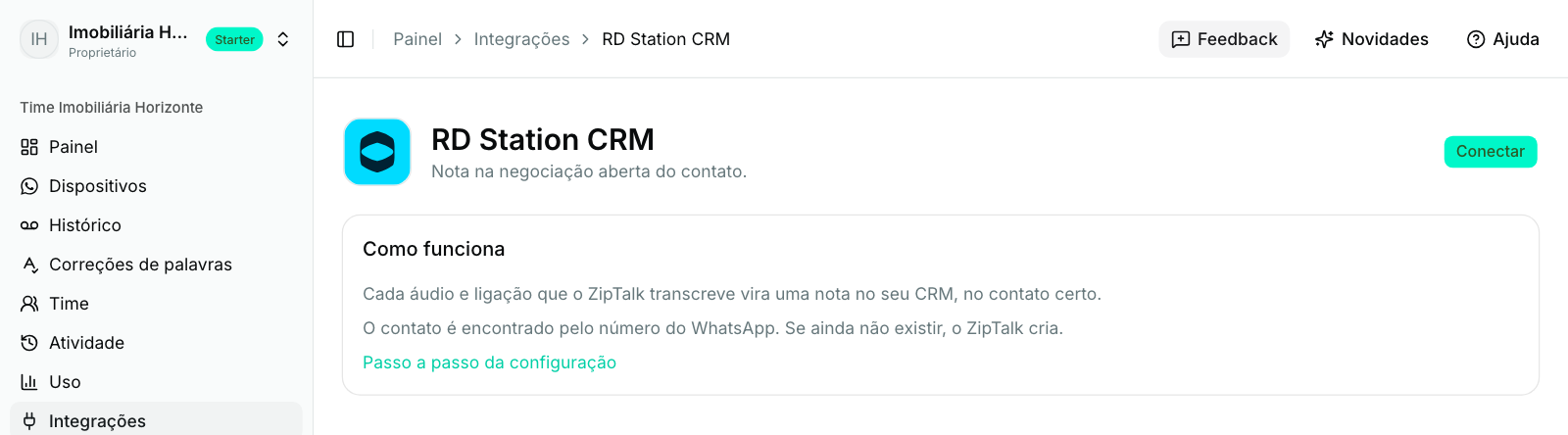
O botão Conectar também aparece direto na linha. Se usar esse, volte depois à página pelo ícone de configurações para escolher a etapa (passo 4).
2. Autorize no RD Station CRM
O RD Station CRM abre a tela de autorização numa janela à parte. Autorize o ZipTalk na conta que vai receber as notas.
Se o navegador bloquear a janela, a tela abre na mesma aba e, no fim, volta para a página do RD Station CRM no ZipTalk.
3. Confira a conexão
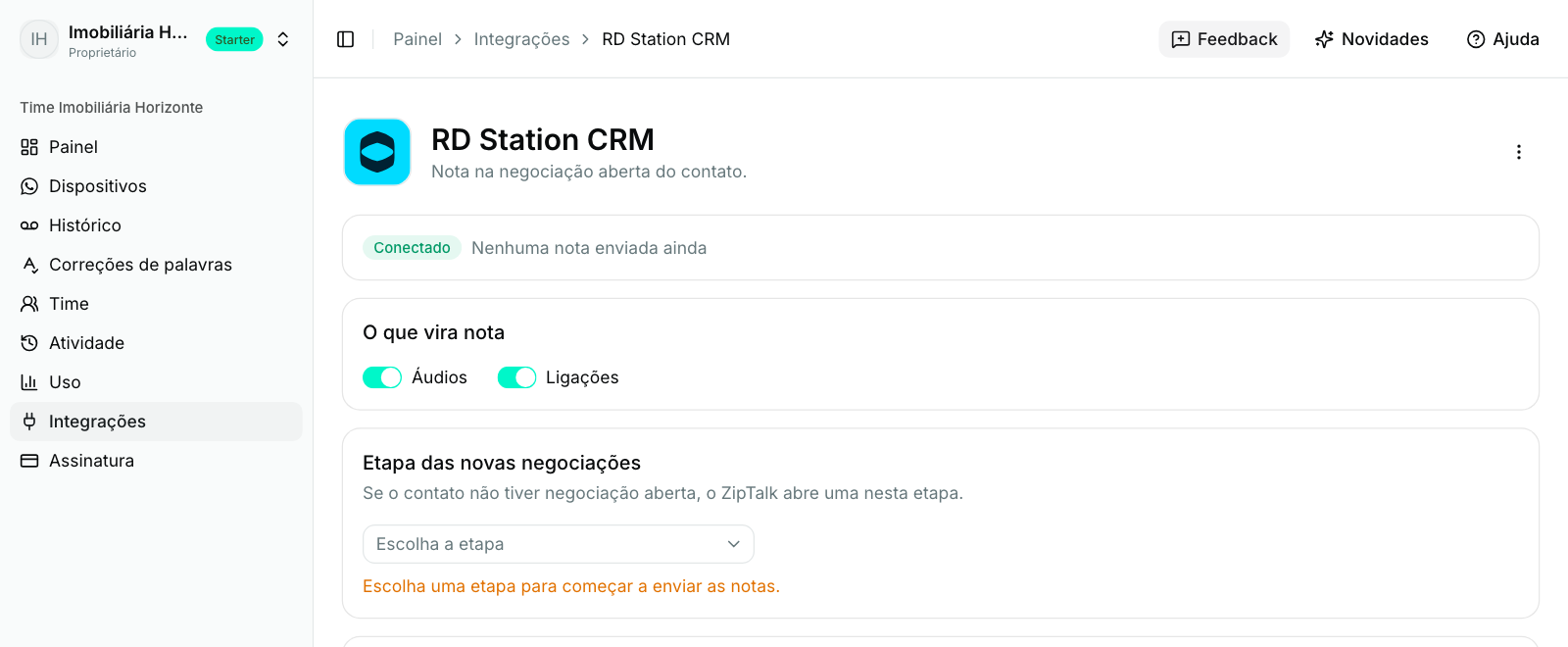
Depois de autorizar, a janela fecha e o ZipTalk avisa que o RD Station CRM foi conectado. A página mostra Conectado e "Nenhuma nota enviada ainda". Quando a primeira nota sair, essa linha passa a mostrar a data da última nota.
O RD Station CRM não diz ao ZipTalk qual conta foi conectada, por isso a página não mostra o nome da conta.
4. Escolha a etapa das novas negociações
Sem etapa escolhida, nenhuma nota sai. Em Etapa das novas negociações, abra a lista Escolha a etapa e clique numa etapa. A lista mostra os funis da conta, cada um com as etapas dele.
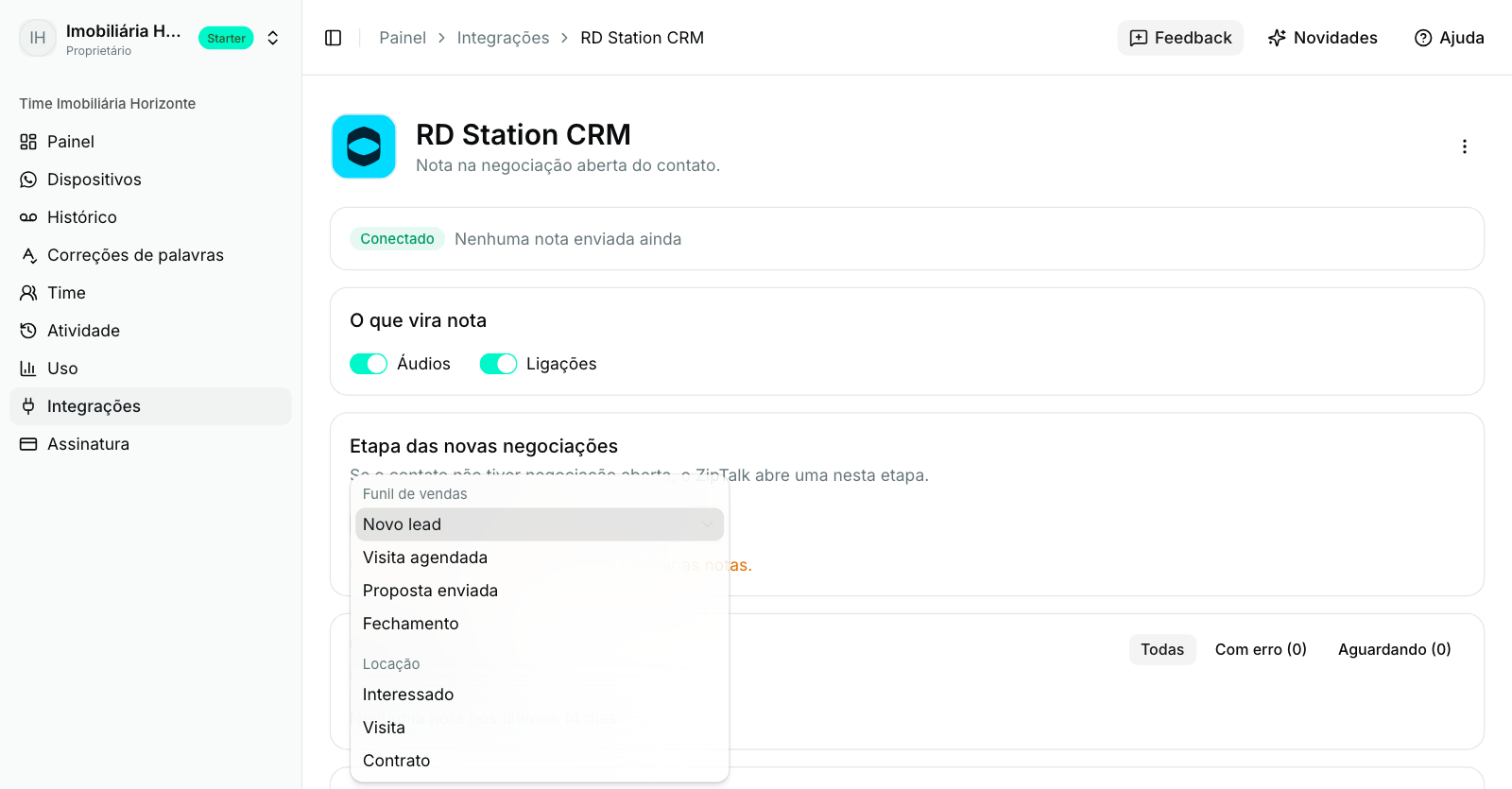
- Enquanto não houver etapa, a página mostra "Escolha uma etapa para começar a enviar as notas." e as notas ficam esperando. Elas saem nos minutos seguintes à escolha, desde que estejam na fila há menos de 14 dias.
- A etapa vale para as negociações que o ZipTalk abrir dali em diante. Trocar a etapa não move as negociações que já existem.
- A negociação nova leva o nome do contato seguido de "(WhatsApp)", por exemplo "Maria Souza (WhatsApp)". O responsável fica sendo o primeiro usuário ativo da conta. Se quiser outro, troque no RD Station CRM.
Escolha o que vira nota
Em O que vira nota, escolha se o RD Station CRM recebe os Áudios, as Ligações ou os dois. Os dois começam ligados. A mudança vale para as próximas transcrições, e as notas do tipo desligado que ainda estavam na fila não são enviadas.
Como a nota aparece no RD Station CRM
A nota sai logo depois de o áudio ou a ligação ser transcrito e entra na negociação aberta do contato, em texto simples. Ela começa pelo tipo e pela duração, como "Áudio recebido no WhatsApp (0:42)", e termina com "Registrado pelo ZipTalk".
- Se o contato tiver mais de uma negociação aberta, a nota vai para a que foi atualizada por último. As notas seguintes desse contato continuam nela enquanto ela estiver aberta.
- Quando essa negociação fecha ou é apagada, a próxima nota vai para outra negociação aberta do contato ou abre uma nova na etapa escolhida.
Na página do RD Station CRM no ZipTalk, Últimas notas lista as notas dos últimos 14 dias com o status de cada uma: Entregue, Aguardando, Com erro ou Não enviada. Numa nota entregue, o ícone Abrir no RD Station CRM leva à negociação.
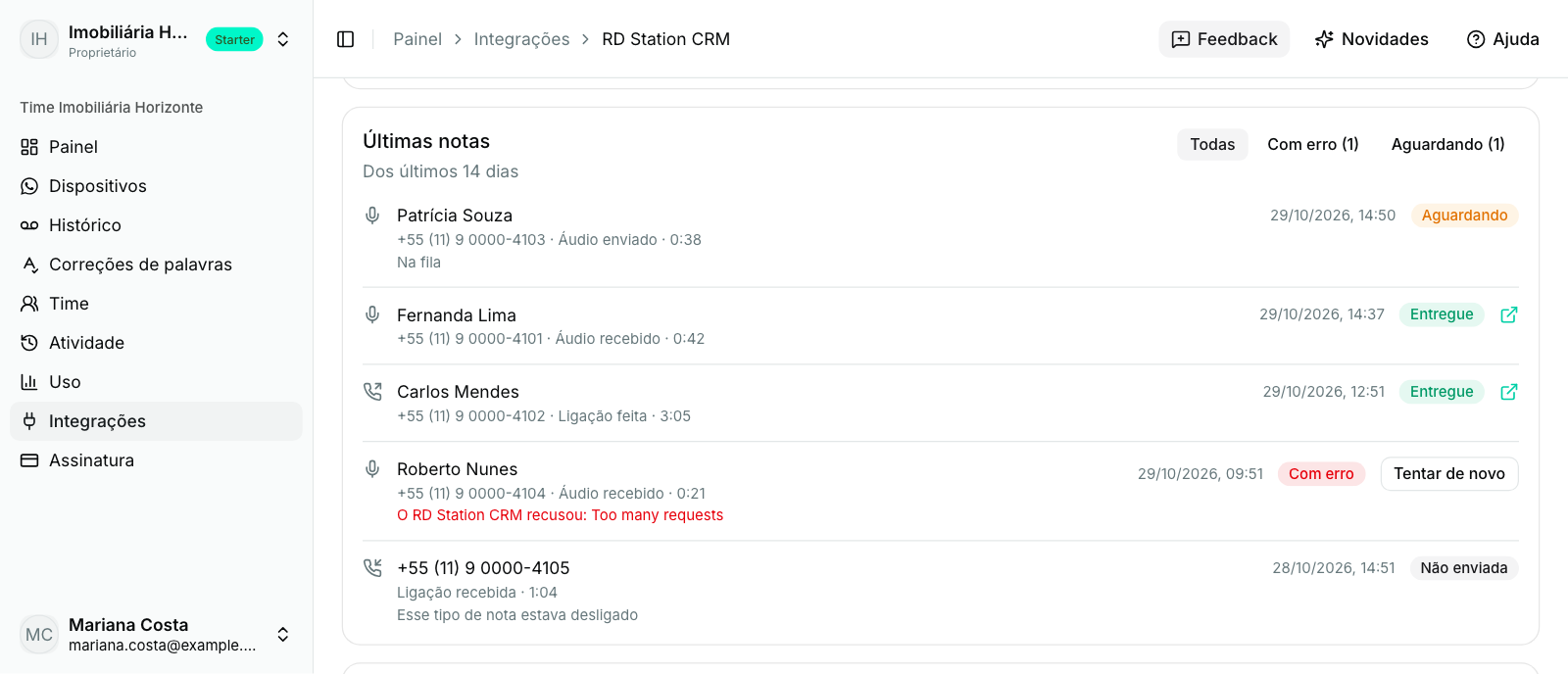
Se o RD Station CRM estiver fora do ar ou recusar a nota, o ZipTalk tenta de novo sozinho, com intervalos cada vez maiores. Se nenhuma tentativa der certo, a nota fica Com erro, e um dono ou admin pode clicar em Tentar de novo ao lado dela.
Desconectar no ZipTalk
Na página do RD Station CRM no ZipTalk, abra o menu ⋮ no canto de cima, clique em Desconectar e confirme.
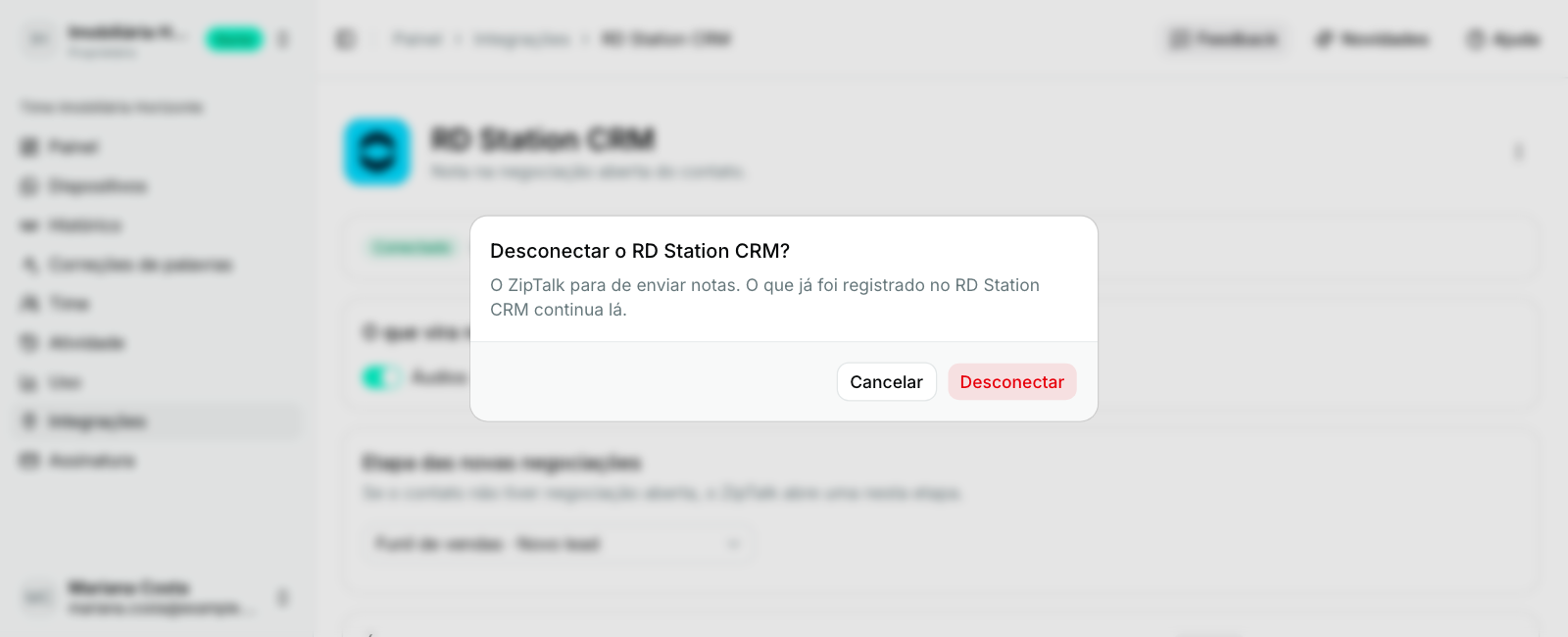
O que acontece com os seus dados:
- O ZipTalk para de enviar notas na hora e apaga o acesso que tinha ao RD Station CRM.
- Notas que ainda estavam na fila são descartadas.
- A etapa escolhida também é apagada. Se conectar de novo, escolha a etapa outra vez.
- Os contatos, as negociações e as notas que já estão no RD Station CRM continuam lá. O ZipTalk não apaga nada no RD Station CRM.
Seus dados
- O acesso ao RD Station CRM fica guardado criptografado no ZipTalk e nunca chega ao navegador.
- A transcrição fica na fila do ZipTalk só até a nota chegar ao RD Station CRM. Uma nota que não chega é apagada da fila 14 dias depois de entrar nela.
- O ZipTalk guarda qual contato e qual negociação do RD Station CRM correspondem a cada número, para não criar o mesmo contato duas vezes e manter as notas na mesma negociação. Isso é apagado quando você desconecta.
Mais detalhes na Política de Privacidade.
Se algo não funcionar
- Precisa reconectar: o RD Station CRM recusou o acesso do ZipTalk. Os donos e admins do time recebem um aviso por notificação e e-mail. Clique em Reconectar na página do RD Station CRM no ZipTalk e escolha a etapa de novo, porque a reconexão apaga a escolha anterior. Até lá, as notas novas esperam por até 14 dias e saem quando a conexão e a etapa estiverem de volta.
- Escolha uma etapa para começar a enviar as notas.: falta escolher a etapa (passo 4). O aviso também aparece quando a etapa escolhida foi apagada no RD Station CRM. Nesse caso, escolha outra.
- Não foi possível carregar os funis do RD Station.: o ZipTalk não conseguiu ler os funis da conta. Recarregue a página em alguns minutos. Se continuar, fale com a gente.
- Algumas notas não chegaram ao RD Station CRM.: a página mostra o último erro que o RD Station CRM devolveu. Em Últimas notas, o filtro Com erro mostra quais foram, e Tentar de novo põe cada uma de volta na fila.
- Nenhuma nota aparece: confira se há uma etapa escolhida, se Áudios e Ligações estão ligados e se o número está transcrevendo no WhatsApp.