Guias
Como corrigir palavras nas transcrições do ZipTalk
Ensine o ZipTalk a escrever nomes, marcas e termos do jeito certo. A correção vale para os áudios e as ligações de todos os números do time.
O que é uma correção de palavra
Às vezes a transcrição escreve um nome do jeito que ele soa, e não do jeito certo: "cicoob" no lugar de "Sicoob". Uma correção diz ao ZipTalk que, sempre que aparecer "cicoob" numa transcrição, ele deve escrever "Sicoob".
- Cada correção tem um ou mais padrões, que são as formas erradas, e uma substituição, que é a forma certa.
- Maiúsculas e minúsculas não fazem diferença no padrão: "cicoob", "Cicoob" e "CICOOB" viram "Sicoob". A substituição entra exatamente como você escreveu.
- O padrão só troca a palavra inteira. "cicoob" não muda dentro de "cicoobs".
- Um padrão pode ter mais de uma palavra, como "zip talk".
Onde a correção vale
- Em todos os números do time, por qualquer conexão: QR Code, Meta Coexistência ou Meta Cloud.
- Nos áudios e nas ligações.
- Nas transcrições feitas depois que você salva. As que já foram feitas continuam como estavam.
- O resumo e a tradução saem do texto já corrigido.
Quem pode mexer
Todo mundo do time vê Correções de palavras no menu lateral e a lista de correções. Só o proprietário e os administradores adicionam, editam e excluem.
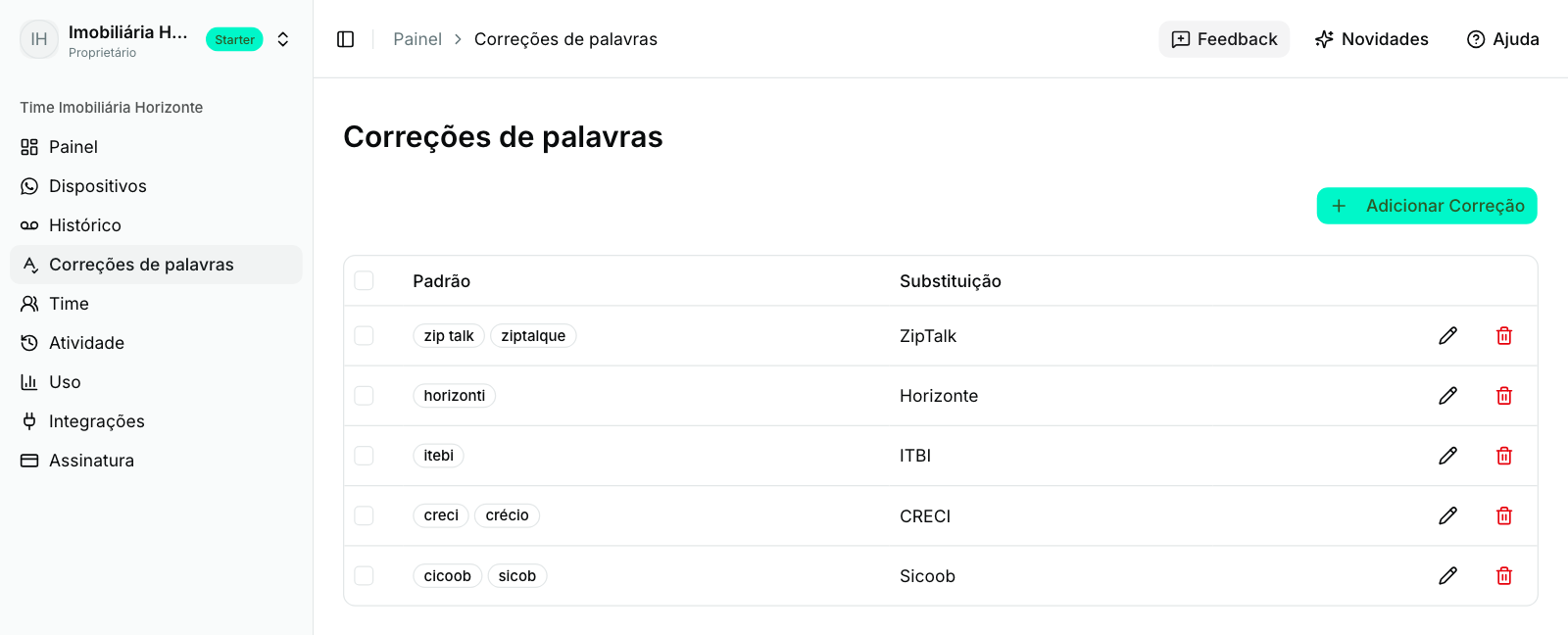
1. Abra as correções
No menu lateral, clique em Correções de palavras.
2. Adicione uma correção
- Clique em Adicionar Correção.
- Em Padrão, digite a forma errada e aperte Enter, ou clique no + ao lado do campo. Faça isso para cada forma errada que você já viu aparecer. Cada uma vira uma etiqueta embaixo do campo.
- Em Substituição, escreva a forma certa.
- Clique em Adicionar.
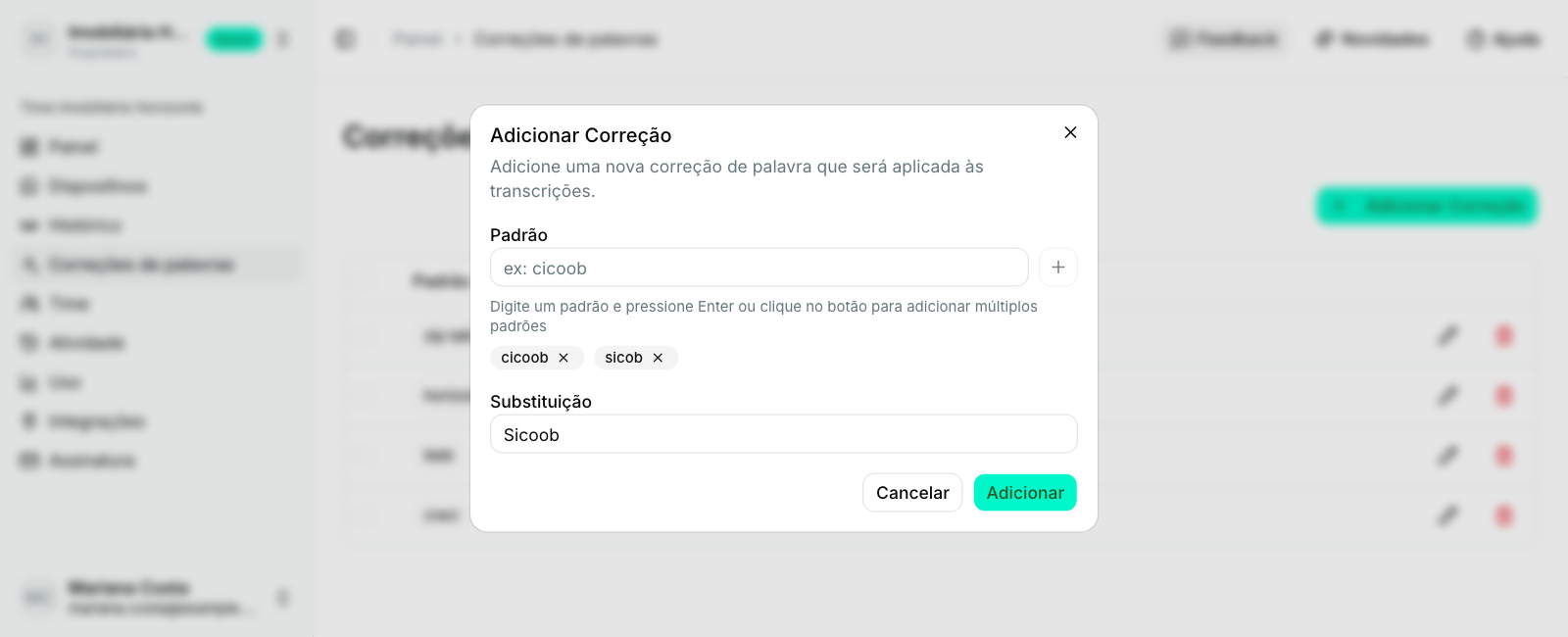
A correção entra na lista, com os padrões de um lado e a substituição do outro.
Se você digitar o padrão e clicar em Adicionar sem apertar Enter antes, o ZipTalk avisa que o padrão é obrigatório. Aperte Enter para a palavra virar etiqueta e clique em Adicionar de novo.
Edite uma correção
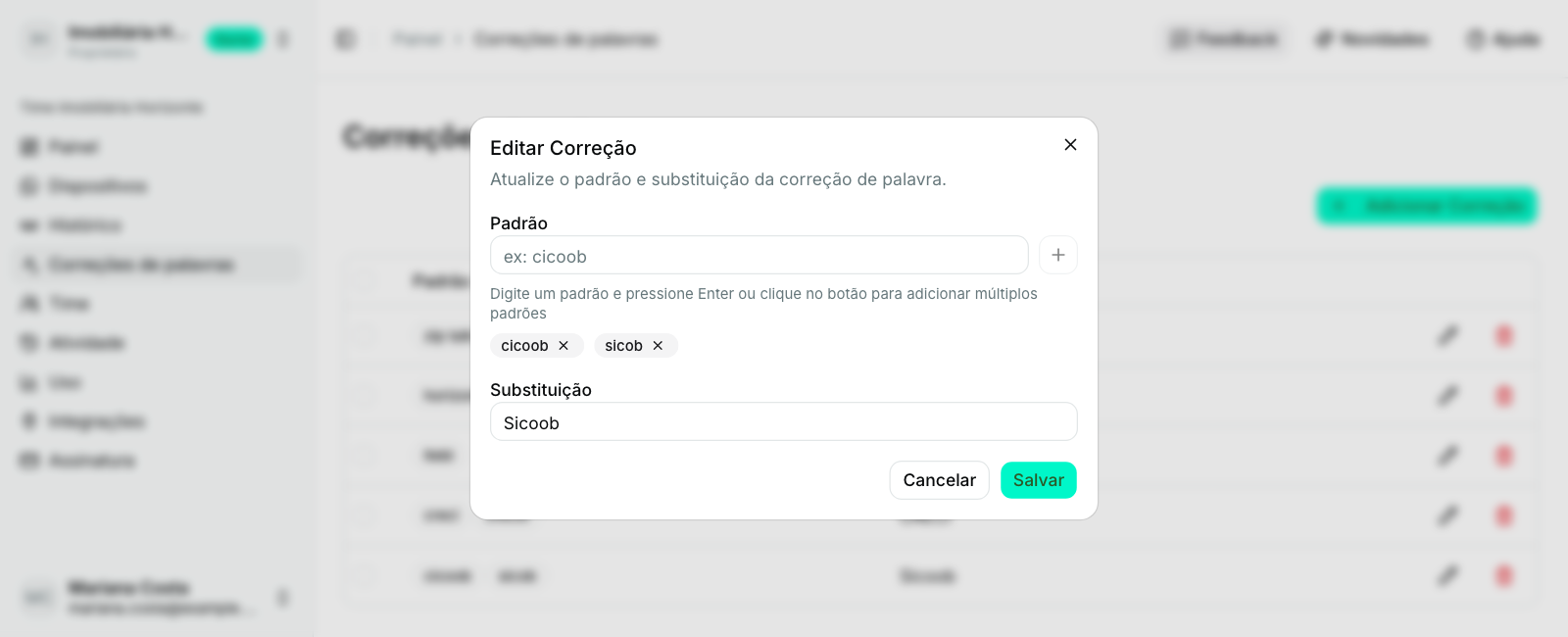
Na linha da correção, clique no ícone de lápis. Você pode acrescentar padrões, tirar um deles no x da etiqueta ou mudar a substituição. Depois clique em Salvar.
Exclua correções
- Uma só: clique no ícone de lixeira da linha e confirme em Excluir.
- Várias de uma vez: marque as caixas à esquerda, clique em Excluir Selecionadas e confirme em Excluir.
A exclusão não tem volta. As transcrições que já saíram corrigidas continuam como estão.
Se algo não funcionar
- A correção não pegou num áudio: confira se o padrão é a palavra exatamente como aparece na transcrição. Ele só troca a palavra inteira, então variações como o plural precisam de um padrão próprio.
- Um áudio antigo continua com o erro: a correção só vale para o que for transcrito depois de salvar.
- Falha ao adicionar correção de palavra: só o proprietário e os administradores podem mexer nas correções. Se você é membro, peça para um deles.