Guias
Como corrigir palavras nas transcrições do ZipTalk
Ensine o ZipTalk a escrever nomes, marcas e termos do jeito certo. A correção vale para os áudios e as ligações de todos os números do time.
O que é uma correção de palavra
Às vezes a transcrição escreve um nome do jeito que ele soa, e não do jeito certo: "cicoob" no lugar de "Sicoob". Uma correção diz ao ZipTalk que, sempre que aparecer "cicoob" numa transcrição, ele deve escrever "Sicoob".
- Cada correção tem um ou mais padrões, que são as formas erradas, e uma substituição, que é a forma certa.
- Maiúsculas e minúsculas não fazem diferença no padrão: "cicoob", "Cicoob" e "CICOOB" viram "Sicoob". A substituição entra exatamente como você escreveu.
- O padrão só troca a palavra inteira. "cicoob" não muda dentro de "cicoobs".
- Um padrão pode ter mais de uma palavra, como "zip talk".
Onde a correção vale
- Em todos os números do time, por qualquer conexão: QR Code, Meta Coexistência ou Meta Cloud.
- Nos áudios e nas ligações.
- Nas transcrições feitas depois que você salva. As que já foram feitas continuam como estavam.
- O resumo e a tradução saem do texto já corrigido.
Quem pode mexer
Todo mundo do time vê Correções de palavras em Ajustes do time e a lista de correções. Só o proprietário e os administradores adicionam, editam e excluem. Para quem é membro, a tela mostra só a lista, sem o + e sem as lixeiras.
1. Abra os ajustes do time
Há dois caminhos:
- Na aba Configurações de um número, toque em Ajustes do time, no fim da tela. Num time que ainda não tem números, a aba Configurações já mostra esses ajustes.
- Ou toque no nome do número, no canto de cima à esquerda, e depois na engrenagem ao lado da fileira de times. Se você está em mais de um time, o app pergunta de qual time abrir os ajustes.
2. Abra as correções
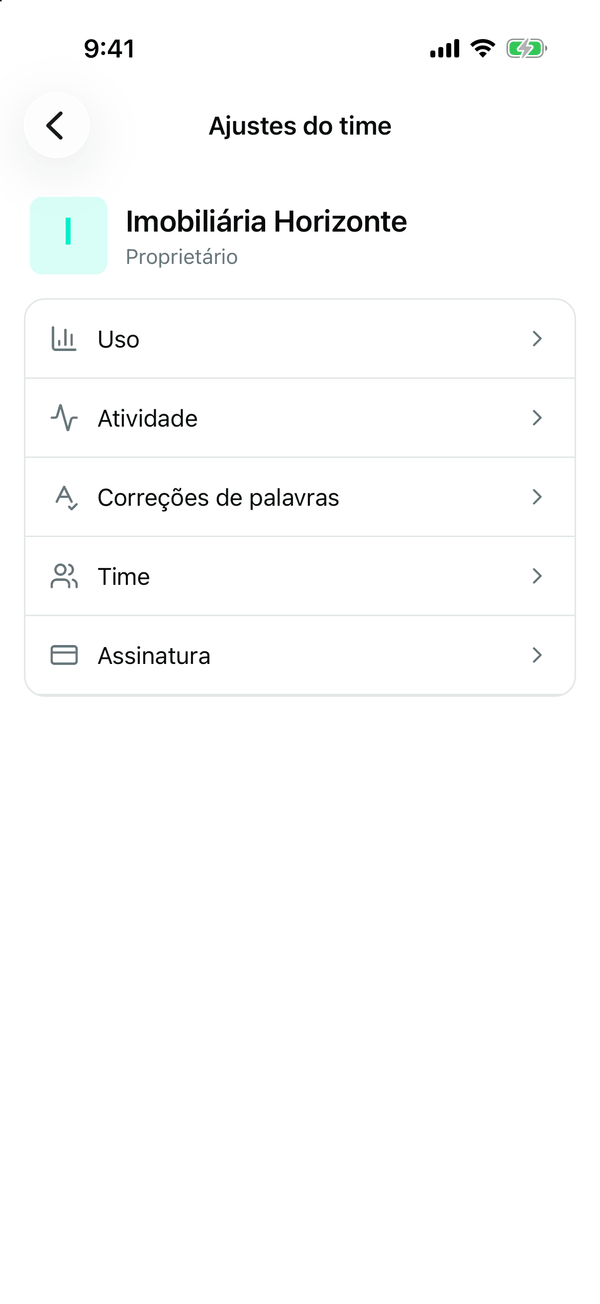
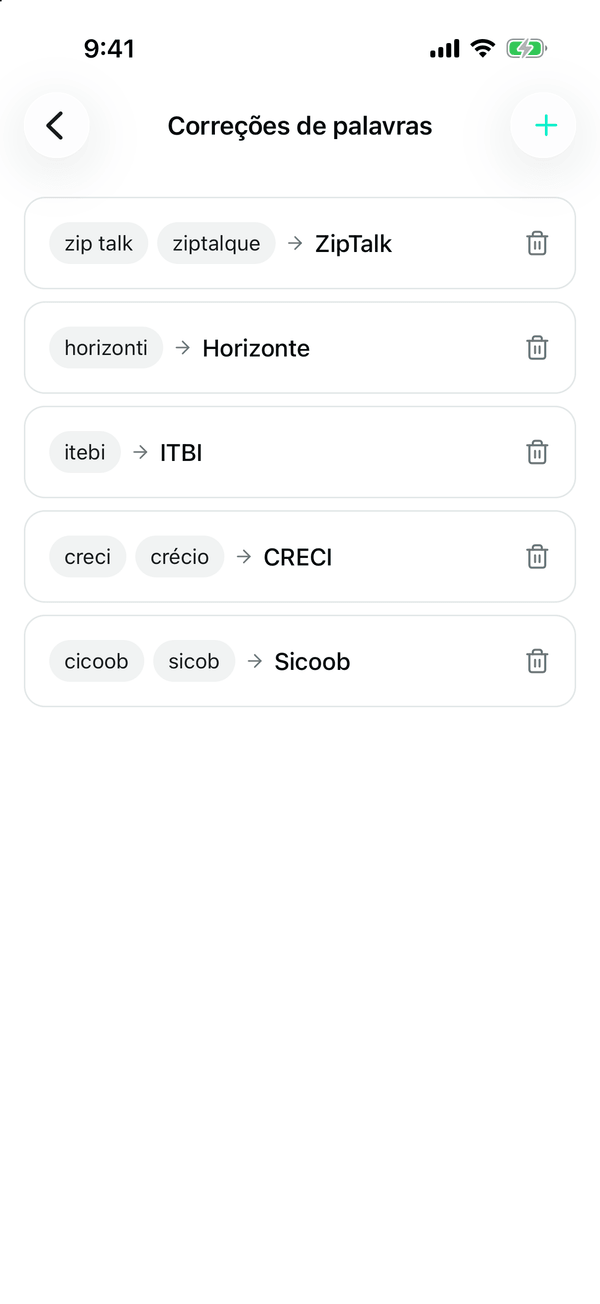
Em Ajustes do time, toque em Correções de palavras. Cada correção aparece com os padrões de um lado e a substituição do outro, depois de uma seta.
3. Adicione uma correção
- Toque no +, no canto de cima à direita.
- Na janela "Adicionar Correção", em "Padrão", digite a forma errada e toque na tecla de retorno do teclado. Faça isso para cada forma errada que você já viu aparecer. Cada uma vira uma etiqueta acima do campo.
- Em "Substituição", escreva a forma certa.
- Toque em Adicionar.
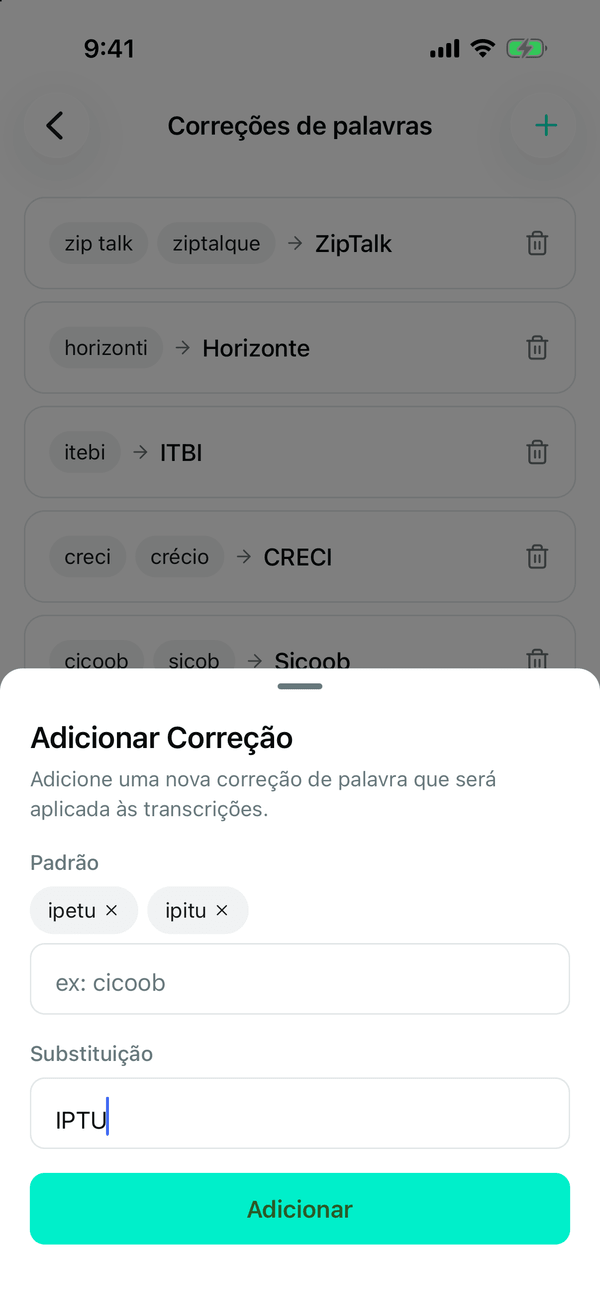
A correção entra na lista. Se ficou uma palavra no campo "Padrão" sem você tocar na tecla de retorno, o app usa essa palavra como padrão também.
Edite uma correção
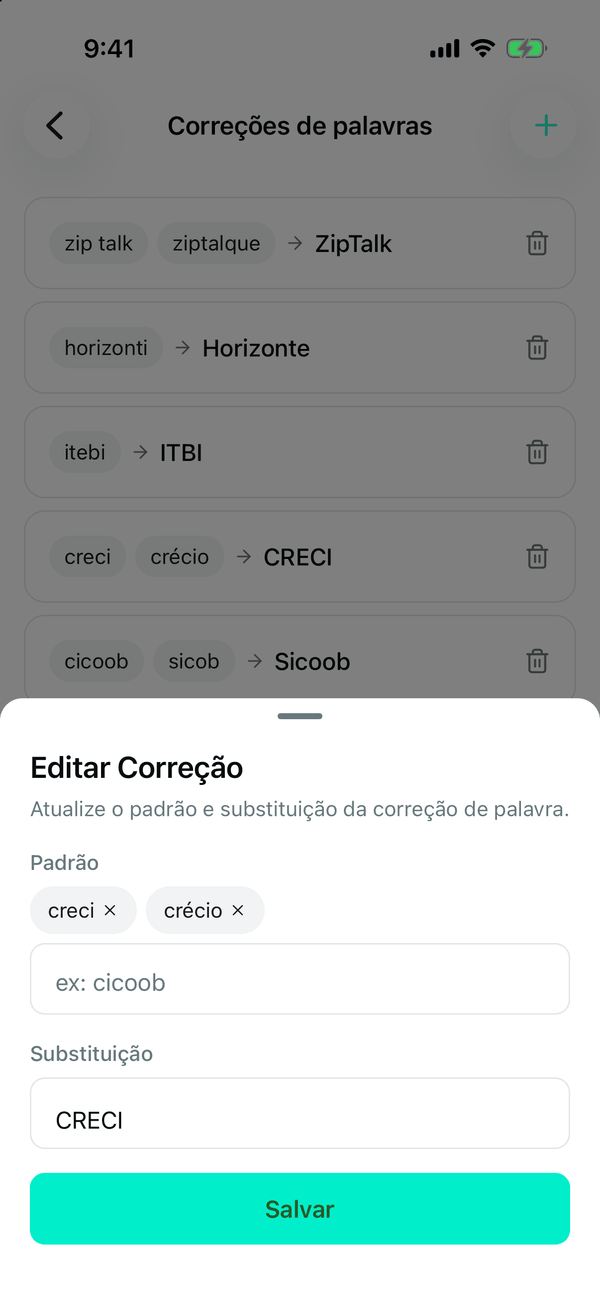
Toque na correção. Na janela "Editar Correção", você pode acrescentar padrões, tirar um deles tocando na etiqueta, que tem um x, ou mudar a substituição. Depois toque em Salvar.
Exclua uma correção
Toque na lixeira da correção. O app pede confirmação com os padrões dela. Confirme em Excluir.
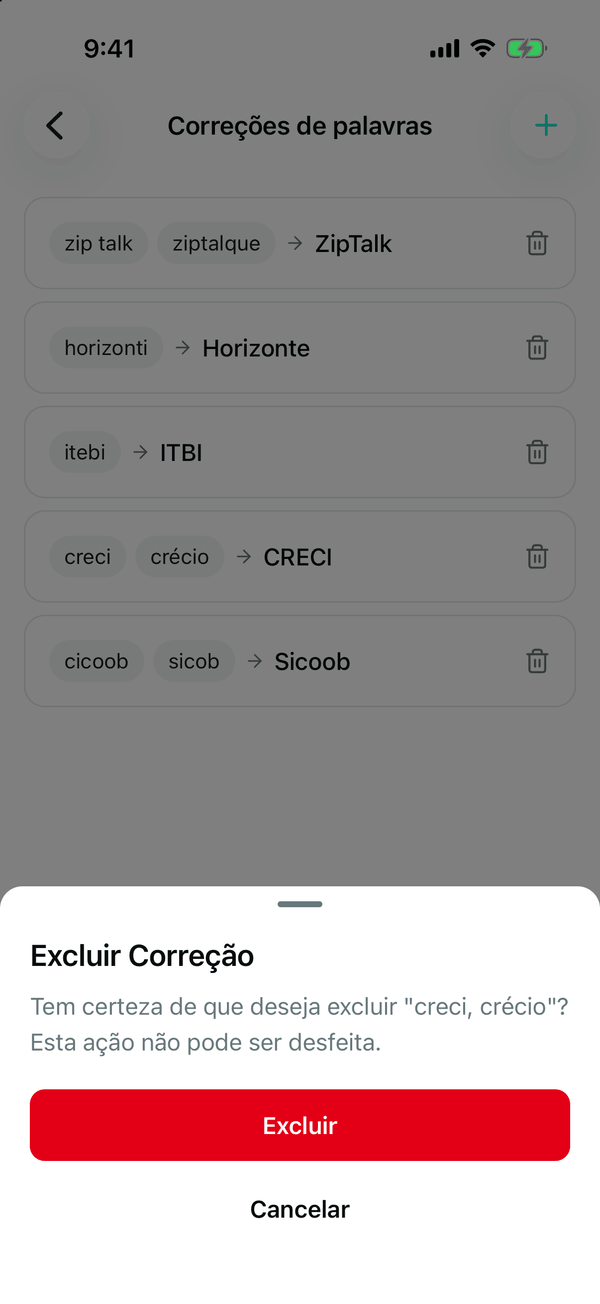
No app, a exclusão é de uma correção por vez. Excluir várias de uma vez só dá no painel.
A exclusão não tem volta. As transcrições que já saíram corrigidas continuam como estão.
Se algo não funcionar
- A correção não pegou num áudio: confira se o padrão é a palavra exatamente como aparece na transcrição. Ele só troca a palavra inteira, então variações como o plural precisam de um padrão próprio.
- Um áudio antigo continua com o erro: a correção só vale para o que for transcrito depois de salvar.
- "Padrão é obrigatório." ou "Substituição é obrigatória.": preencha os dois campos antes de tocar em Adicionar ou Salvar.
- Não aparece o + nem a lixeira: só o proprietário e os administradores mexem nas correções. Se você é membro, peça para um deles.