Guias
Como adicionar pessoas ao seu time no ZipTalk
Convide pessoas por e-mail, escolha a função de cada uma e remova quem não faz mais parte do time. Veja também o que cada função pode fazer.
Como funciona o time
No ZipTalk, os números conectados, as correções de palavras e o plano ficam dentro de um time. Cada pessoa entra no time com uma função, que define o que ela vê e o que pode mudar.
No app, a tela Time mostra quem faz parte do time. Todo mundo do time abre essa tela e vê a lista de membros. Os convites pendentes, os dados do time e as ações sobre cada pessoa aparecem só para o proprietário e os administradores.
As funções
Proprietário
- É quem criou o time.
- Faz tudo o que um administrador faz.
- Só ele transfere a propriedade e exclui o time.
- Não pode ser removido nem ter a função trocada. Para deixar o papel, ele transfere a propriedade para outra pessoa.
Administrador
- Convida pessoas, troca a função de administradores e membros e remove quem não é o proprietário.
- Muda o nome, o fuso horário e a imagem do time. O identificador do time só muda no painel.
- Vê todos os números do time e pode ajustar qualquer um deles.
- Vê Uso e Atividade em Ajustes do time. Quem é membro não vê esses itens.
- Adiciona, edita e exclui as correções de palavras.
Membro
- Pode conectar números ao time.
- Vê e ajusta só os números que ele mesmo conectou.
- Vê a lista de membros e as correções de palavras, mas não muda nada nelas.
Quando alguém conecta um número, quem administra o time passa a ver o número, quanto foi transcrito e os telefones de quem teve áudio transcrito. A pessoa aceita isso na tela de permissões, antes de conectar.
1. Abra os ajustes do time
Há dois caminhos:
- Na aba Configurações de um número, toque em Ajustes do time, no fim da tela. Num time que ainda não tem números, a aba Configurações já mostra esses ajustes.
- Ou toque no nome do número, no canto de cima à esquerda, e depois na engrenagem ao lado da fileira de times. Se você está em mais de um time, o app pergunta de qual time abrir os ajustes.
No alto de Ajustes do time aparecem o nome do time e a sua função nele.

2. Abra a tela do time
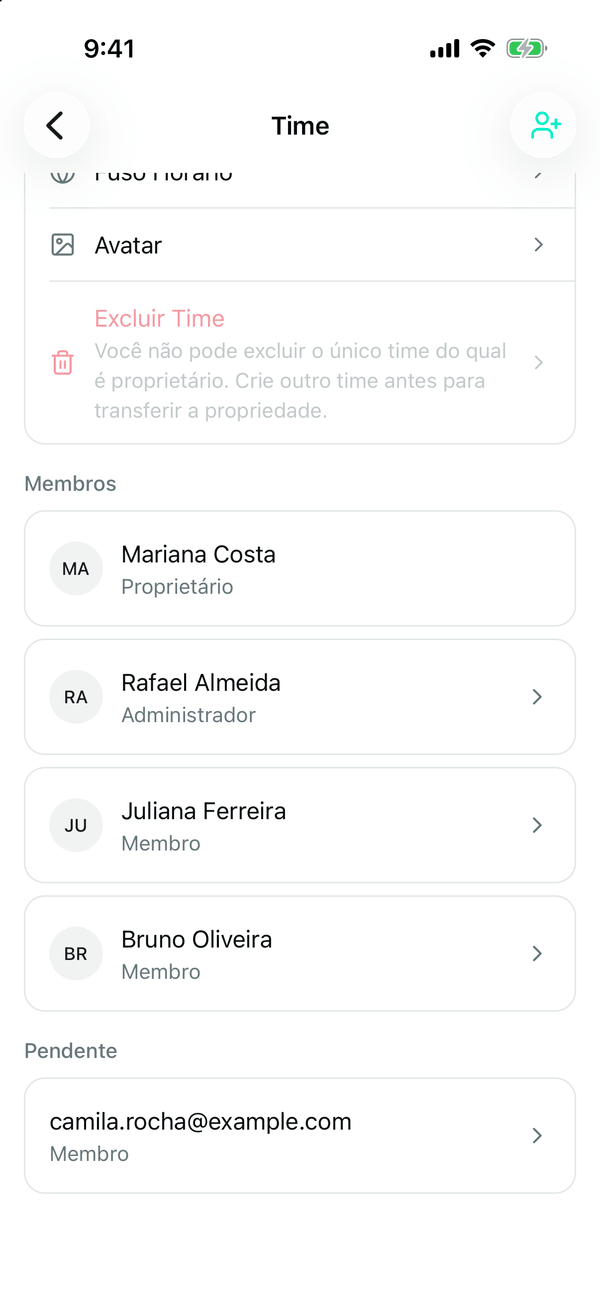
Em Ajustes do time, toque em Time. A tela mostra os membros e, embaixo, os convites em "Pendente".
Para o proprietário e os administradores, a tela começa com os dados do time: Nome do Time, Fuso Horário e Avatar. O proprietário vê também Excluir Time.
3. Convide a pessoa
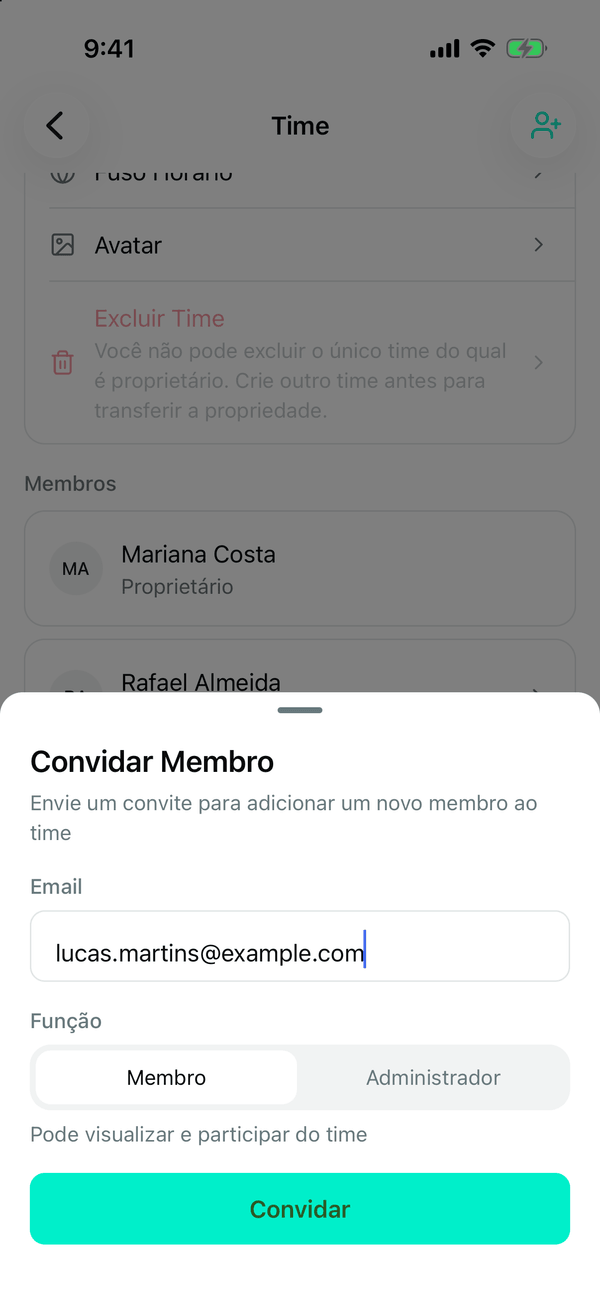
Toque no ícone de adicionar pessoa, no canto de cima à direita. Na janela "Convidar Membro", digite o e-mail da pessoa em "Email", escolha a função e toque em Convidar.
- Membro: pode visualizar e participar do time. Vem marcado.
- Administrador: pode gerenciar membros e configurações do time.
Ninguém entra no time como proprietário por convite. O time tem um proprietário só, e esse papel passa de uma pessoa para outra por transferência.
Se a pessoa já faz parte do time ou já tem um convite pendente, o convite novo não é criado e o app mostra o motivo.
4. A pessoa aceita o convite
O ZipTalk manda um e-mail para a pessoa com o botão Aceitar convite. O convite vale por 7 dias.
Pelo app, a pessoa precisa estar logada com o mesmo e-mail que recebeu o convite. Se ainda não estiver logada, a tela do convite mostra Entrar para aceitar: ela entra (ou cria a conta com esse e-mail) e volta direto para o convite.
- No celular com o app instalado, o link do e-mail abre o convite no app.
- Quem já usa o app vê também, na aba Início de um número, o aviso "Você foi convidado para entrar em" seguido do nome do time. Tocar no aviso abre o convite.
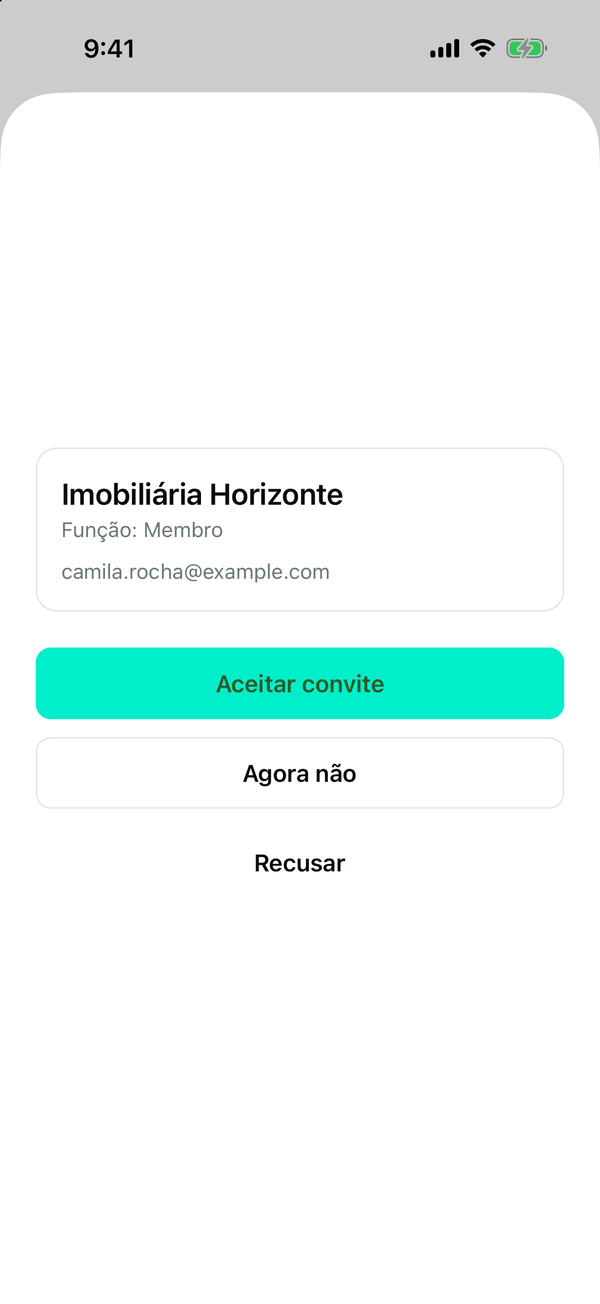
A tela do convite mostra o nome do time, a função e o e-mail. Aceitar convite coloca a pessoa no time e abre o time novo. Agora não só fecha a tela, e o convite continua valendo. Recusar pede confirmação e, confirmado, o convite deixa de valer.
Enquanto a pessoa não aceita, o convite aparece na tela Time, em "Pendente". Passados os 7 dias, ele mostra Expirado.
Cuide dos convites pendentes
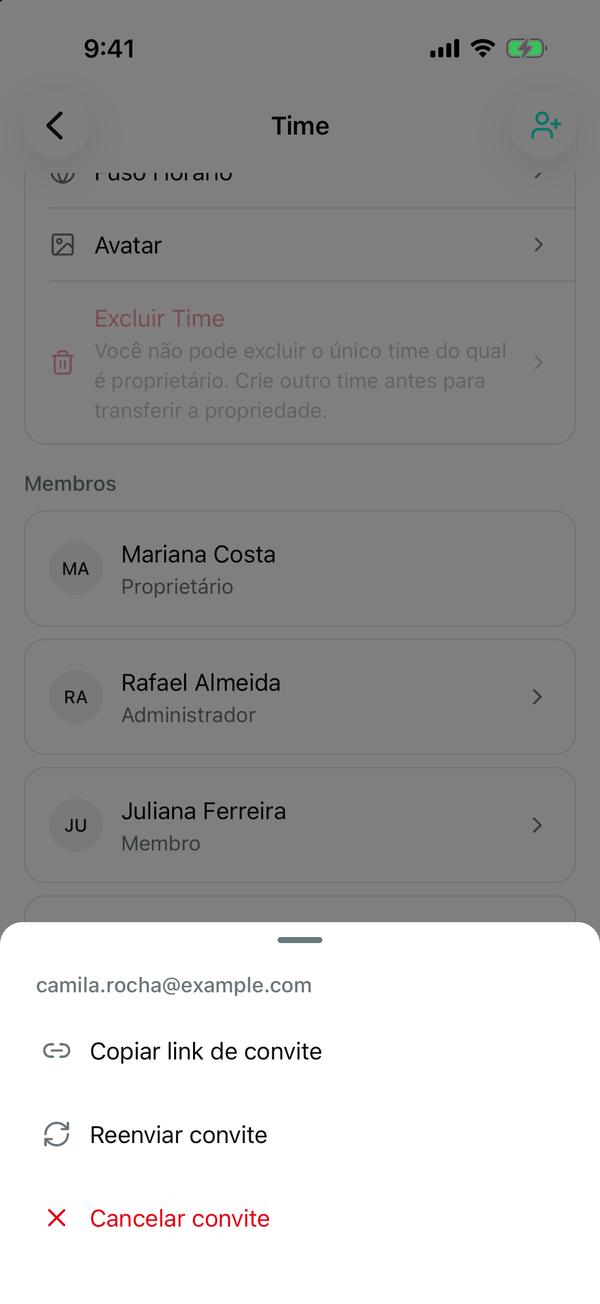
Na tela Time, toque no convite. Na janela que abre:
- Copiar link de convite copia o link, para você mandar por outro canal.
- Reenviar convite manda um e-mail novo, com outro link válido por mais 7 dias. O link anterior para de funcionar.
- Cancelar convite pede confirmação e, confirmado, apaga o convite. O link deixa de funcionar.
Troque a função de alguém
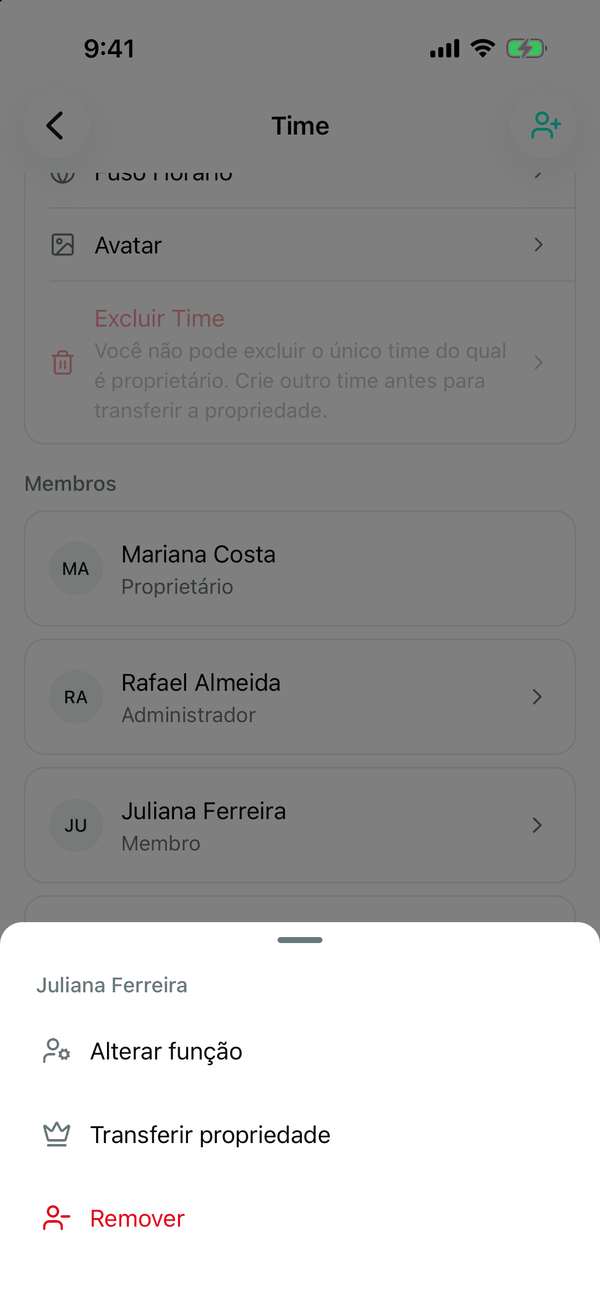
Na tela Time, toque na pessoa e depois em Alterar função. O app troca para a outra função e pede confirmação: confirme em Administrador para quem é membro, ou em Membro para quem é administrador.
Transfira a propriedade do time
Só o proprietário vê essa opção. Na tela Time, toque na pessoa e depois em Transferir propriedade. O app mostra o e-mail dela e pede confirmação. Confirme em Transferir propriedade.
A pessoa vira a proprietária do time e você passa a ser administrador. Só quem recebeu a propriedade pode desfazer a troca.
Remova alguém do time
Na tela Time, toque na pessoa, depois em Remover, e confirme em Remover.
- A pessoa perde o acesso ao time.
- Os números que ela conectou continuam no time. O proprietário e os administradores seguem vendo e ajustando esses números.
- O proprietário não pode ser removido. A linha dele na lista não abre nenhuma ação. Antes, ele precisa transferir a propriedade.
Para sair de um time, peça para o proprietário ou um administrador remover você.
Se algo não funcionar
- O e-mail do convite não chegou: use Copiar link de convite e mande o link para a pessoa por outro canal, ou toque em Reenviar convite.
- Convite expirado: toque no convite e em Reenviar convite, ou convide o mesmo e-mail de novo. Um convite vencido não impede um novo.
- Erro ao tocar em Aceitar convite: a pessoa está logada com outro e-mail. Para trocar de conta, ela toca na própria foto, no canto de cima à direita, depois em Sair, e entra de novo com o e-mail que recebeu o convite.
- A tela mostra "Convite expirado" ou "Convite não encontrado": o convite venceu, foi cancelado, trocado por um reenvio ou já foi usado. Peça um convite novo para quem administra o time. Se a tela mostrar um erro com Tentar de novo, a falha foi de conexão: toque nele.
- Não aparece o ícone de convidar nem as ações sobre as pessoas: só o proprietário e os administradores cuidam dos membros. Se você é membro, peça para um deles.