Guias
Como conectar seu WhatsApp ao ZipTalk
Conecte um número pelo QR Code ou pela Meta e comece a receber a transcrição dos áudios no próprio WhatsApp. Veja também o que ajustar no número logo depois.
O que acontece quando o número conecta
Com o número conectado, o ZipTalk transcreve os áudios que chegam nele e devolve o texto no WhatsApp. Cada número tem as próprias configurações: onde a transcrição chega, se vem com resumo, a tradução e se as ligações também são transcritas. No app, elas ficam na aba Configurações do número.
Qualquer pessoa do time pode conectar um número. Quem é membro vê e ajusta só os números que conectou. O proprietário e os administradores veem todos.
Antes de começar
- Um plano ativo ou um teste grátis no time. Sem plano, o app avisa "Este time não tem um plano ativo. Ative um plano para conectar um número." quando você tenta conectar. O plano fica em Ajustes do time > Assinatura.
- Para o QR Code, o celular com o WhatsApp do número. Ele pode ser o mesmo celular em que está o app do ZipTalk: nesse caso você conecta por um código, sem escanear nada.
- Para a Meta Coexistência, o celular com o WhatsApp Business do número.
- Para a Meta Cloud, um número sem o app do WhatsApp e um aparelho que receba nesse número o SMS ou a ligação com o código da Meta.
As três formas de conectar
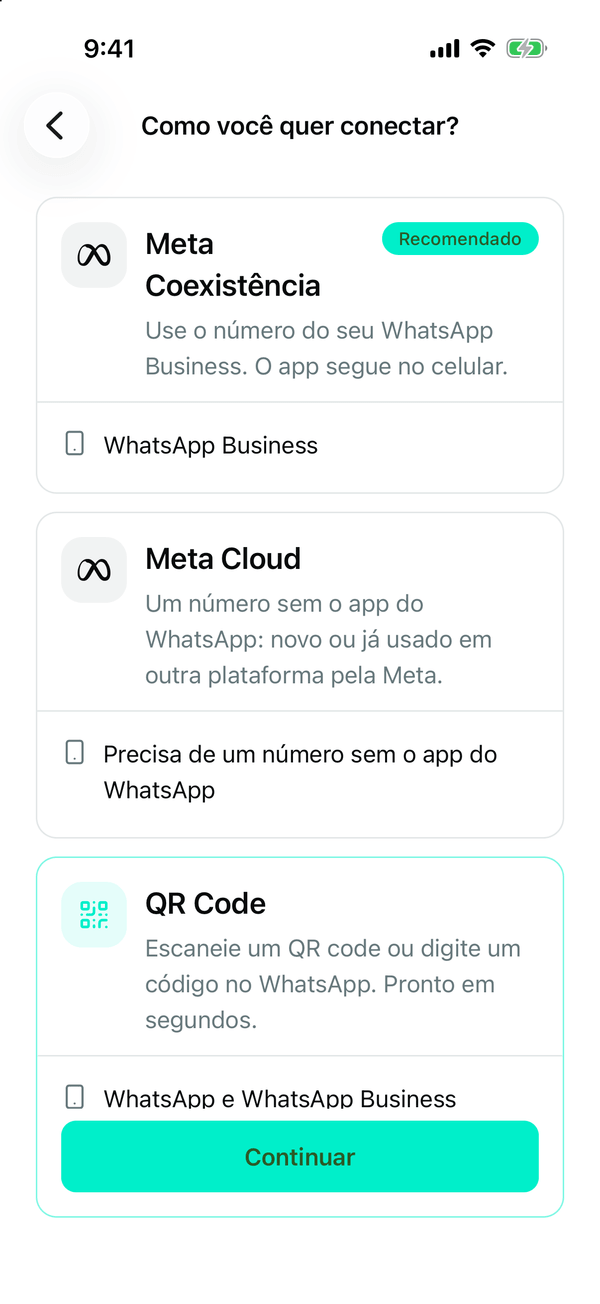
A primeira tela, "Como você quer conectar?", mostra um cartão para cada forma. Toque num cartão para ver a lista do que a conexão tem e do que não tem. O cartão do QR Code já vem aberto.
Meta Coexistência, marcada como "Recomendado". O número do seu WhatsApp Business entra pela conexão oficial da Meta, e o app continua no celular. A conexão é estável e os contatos se atualizam sozinhos. Por ela não tem transcrição de ligação, nem transcrição só para você, nem encaminhamento, e pode não funcionar com contatos fora do seu país. A coexistência também desliga no seu WhatsApp: ver uma vez, mensagens temporárias, localização ao vivo e listas de transmissão.
Meta Cloud. Um número sem o app do WhatsApp, novo ou já usado em outra plataforma pela Meta. A conexão é estável e não mexe no seu WhatsApp. Tem transcrição de áudio e ligações, mas não tem a sua agenda de contatos.
QR Code. Você pareia o número pelo próprio WhatsApp, com um código ou com um QR code. Nada muda no seu WhatsApp. Tem transcrição de áudio e ligações, e a transcrição pode ir só para você ou ser encaminhada para outro contato. É a conexão menos estável das três.
Nas duas formas da Meta, quem decide o tipo é o número. Se na página da Meta você usar um número que está no WhatsApp Business, ele entra como Meta Coexistência. Se usar um número sem WhatsApp, entra como Meta Cloud. Quando o resultado não bate com o cartão escolhido, o app avisa no fim.
1. Abra a tela de adicionar número
- Num time que ainda não tem números, a aba Início mostra "Você ainda não possui dispositivos." Toque em Adicionar dispositivo.
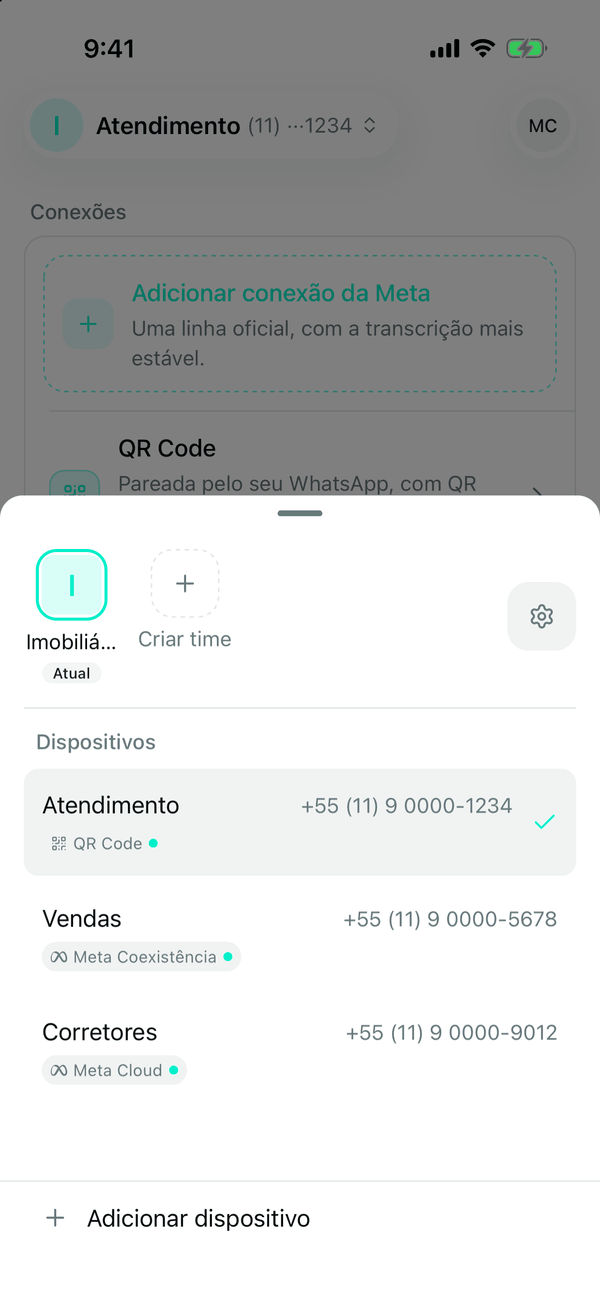
- Num time que já tem números, toque no nome do número, no canto de cima à esquerda. Na janela que abre, toque em Adicionar dispositivo, no fim da lista.
O número entra no time que está aberto. Para conectar em outro time, abra esse time antes, pela fileira de times no alto da mesma janela.
2. Escolha a forma de conectar
Toque no cartão da conexão que você quer e confira a lista dele. No cartão da Meta Cloud, o quadro "O que você precisa ter em mãos" lembra o que a Meta vai pedir na próxima tela.
Depois toque no botão no fim do cartão: Continuar no QR Code, Conectar WhatsApp nas duas formas da Meta.
Trazer para este time um número que já está conectado em outro time só dá para fazer no painel.
3. QR Code: digite o número
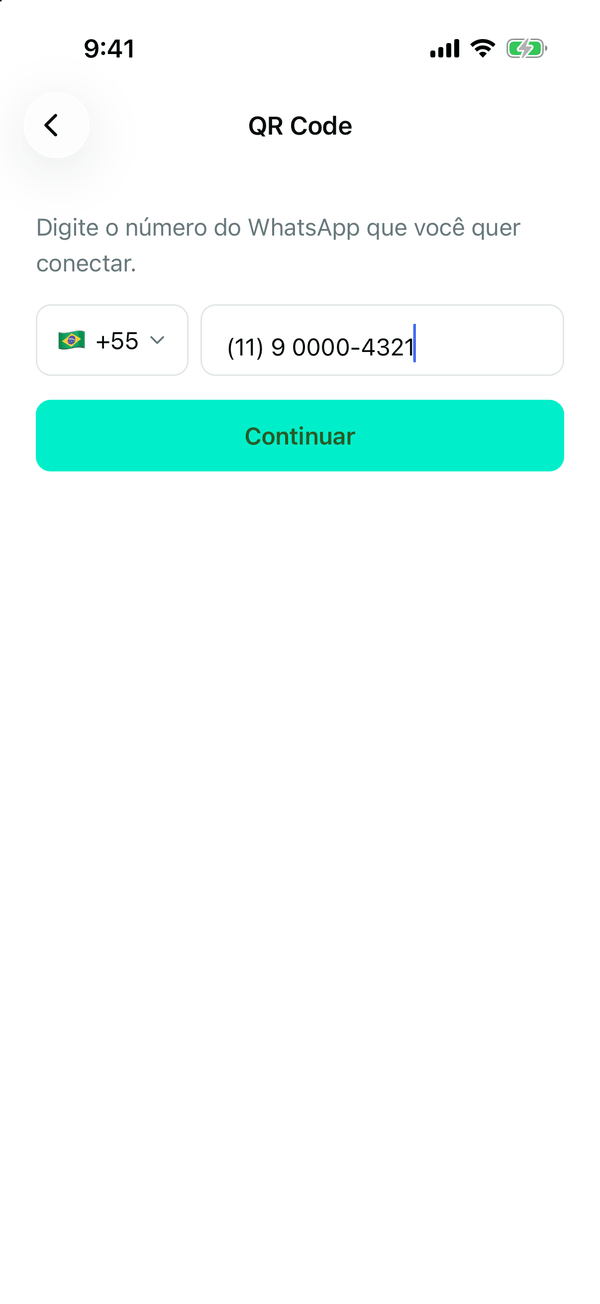
Escolha o país, digite o número do WhatsApp e toque em Continuar.
4. QR Code: autorize
A tela "Nós precisamos de sua permissão" lista o que o ZipTalk faz com o número:
- "Sincronizar mensagens": o ZipTalk recebe as mensagens do WhatsApp, transcreve os áudios e devolve o texto.
- "Compartilhar com quem administra o time": quem administra o time vê o número conectado, quanto foi transcrito e os telefones de quem teve áudio transcrito.
- Sincronizar contatos, para mostrar o nome de quem mandou cada áudio e deixar você ligar com um clique. A chave vem ligada. Desligue se não quiser.
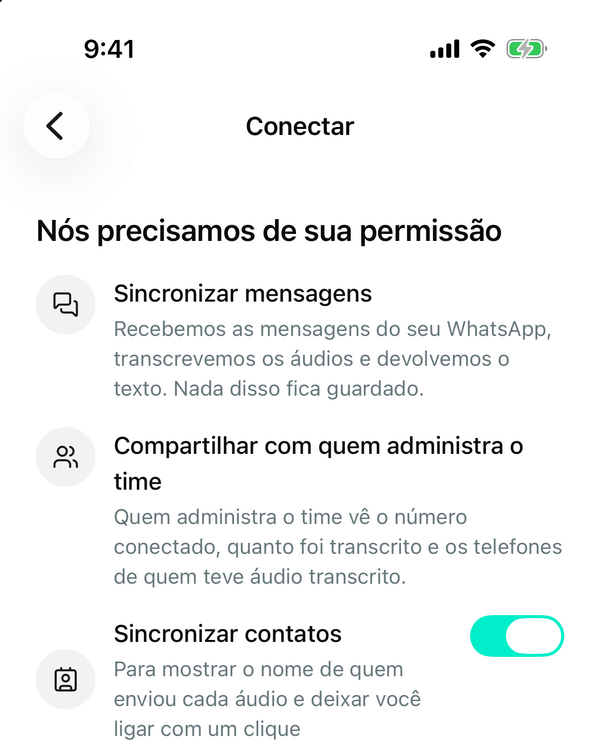
Embaixo, o quadro "Como seus áudios são processados" explica o caminho dos seus áudios. Toque em Autorizar. Ao autorizar, você aceita os Termos de Uso e a Política de Privacidade do ZipTalk.
5. QR Code: pareie com o WhatsApp
O app mostra os passos e um código. O código tem prazo, e a contagem aparece embaixo dele. Se ele vencer, toque em Gerar novo código.
- Abra o WhatsApp do número. Toque em ⋮ ou em Configurações, entre em Dispositivos conectados e toque em Linkar um dispositivo.
- Escolha Linkar usando código de acesso e digite o código que o ZipTalk mostra. Copiar código copia o código, se você precisar dele em outro lugar.
- Volte para o ZipTalk. Se aparecer a mensagem de sincronização, espere ela terminar com o app aberto.
Quando o WhatsApp termina de parear, o app abre sozinho a aba Início do número.
Se o WhatsApp do número está em outro celular, você também pode usar o QR code: toque em Linkar usando QR Code e aponte o outro celular para a tela. Para voltar ao código, toque em Linkar usando código de acesso.
6. Meta: autorize
Depois de tocar em Conectar WhatsApp, o app mostra "Como seus áudios são processados", com o caminho dos seus áudios. Toque em Autorizar para seguir, ou em Cancelar para voltar aos cartões.
7. Meta: conclua na página da Meta
A página da Meta abre dentro do app. Siga as etapas dela até o fim. Enquanto isso, o cartão mostra "Continue o processo na janela da Meta que acabou de abrir."
Quando a Meta termina, o app volta sozinho e abre a aba Início do número conectado. Se o número entrou como o outro tipo de conexão da Meta, antes aparece uma tela dizendo como ele foi conectado: "Conectamos como Meta Coexistência" ou "Conectamos como Meta Cloud". Toque em Entendi.
Se você fechar a página da Meta antes do fim, nada é conectado e você volta aos cartões.
8. Confira a conexão
Abra a aba Configurações do número. O grupo "Conexões" mostra cada conexão do número com o estado embaixo do nome: "Conectada", "Pareando…", "Caiu", "Bloqueada", "Desconectada" ou "Sem conexão".
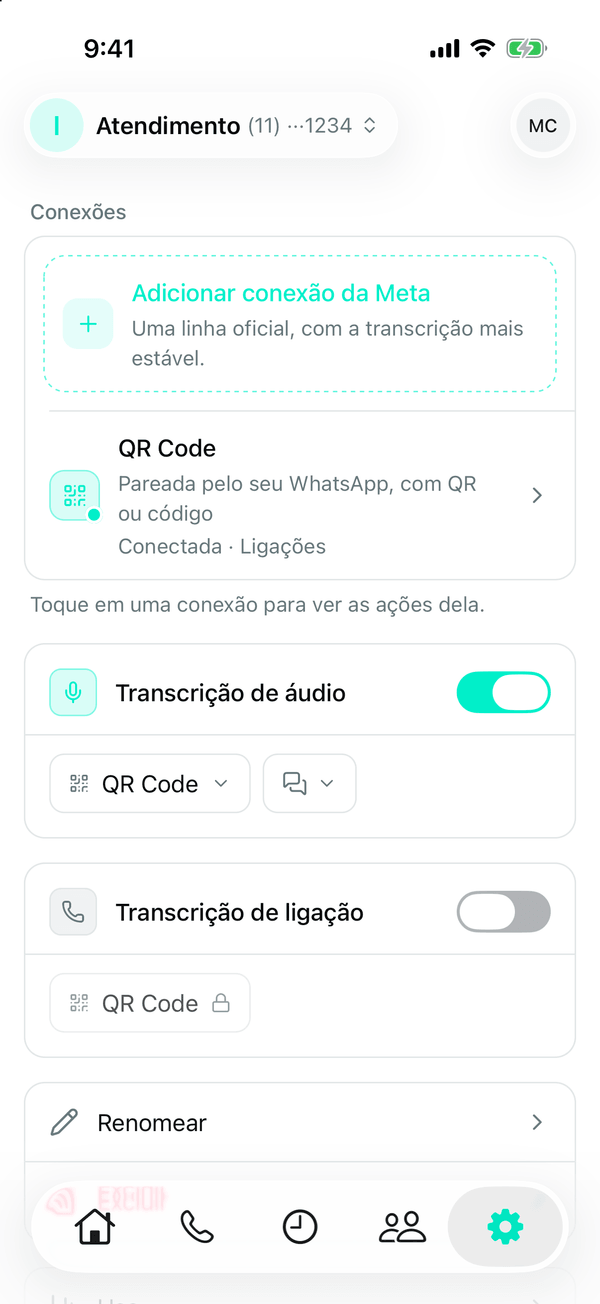
Na janela que abre quando você toca no nome do número, no topo, cada número também mostra as conexões dele. E quando a conexão que transcreve não está funcionando, aparece um ponto ao lado do nome do número.
Num número conectado pelo QR Code, a aba Início pode mostrar o aviso "Conecte pela linha oficial da Meta". A Meta Coexistência tem uma conexão bem mais estável. Para adicionar a conexão da Meta ao mesmo número, toque em Ativar coexistência. Na tela "Conexão da Meta", toque em Conectar WhatsApp e siga as etapas 6 e 7.
Ajuste o número
As configurações ficam na aba Configurações do número e valem só para ele. Cada mudança é salva na hora.
Logo abaixo de "Conexões", o cartão "Transcrição de áudio" tem a chave que liga e desliga a transcrição e o botão que escolhe onde ela chega. O cartão "Transcrição de ligação" liga e desliga a transcrição das ligações. Mais abaixo, Áudios, Ligações, Idioma e Privacidade abrem os outros ajustes.
Áudios
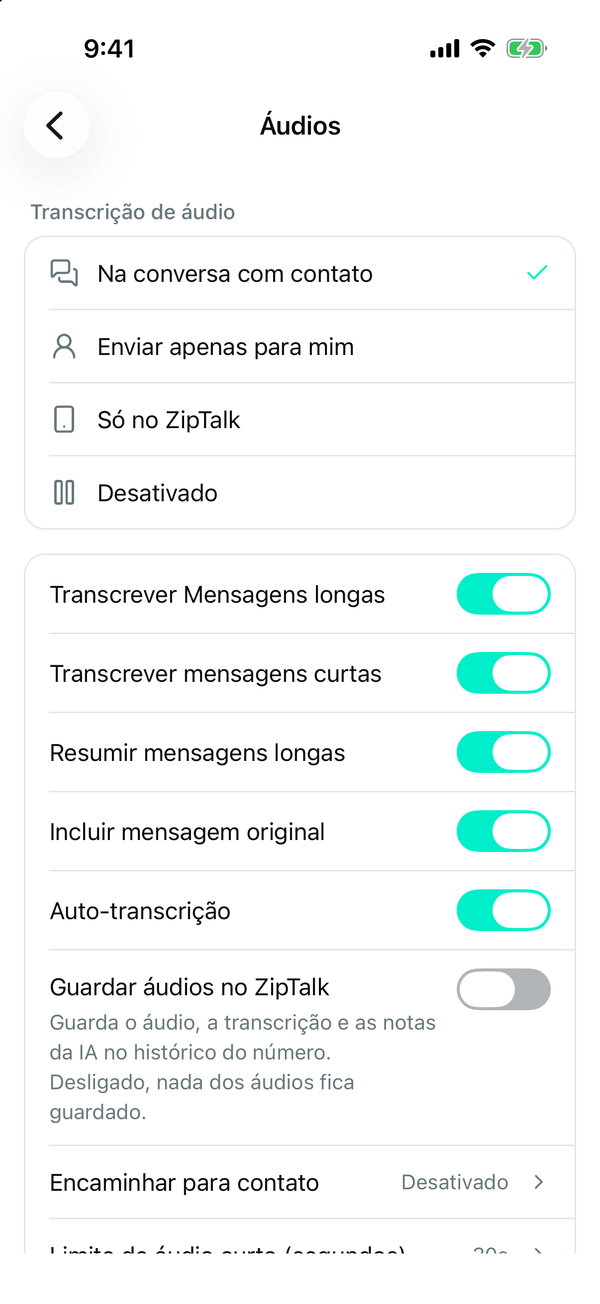
- "Transcrição de áudio" escolhe onde a transcrição chega:
- Na conversa com contato: a transcrição vai como mensagem na própria conversa, e o contato também vê.
- Enviar apenas para mim: a transcrição vai para o seu próprio número. Não aparece quando quem transcreve é a conexão da Meta.
- Só no ZipTalk: a transcrição não vai para o WhatsApp. Para isso o ZipTalk guarda o áudio, a transcrição e as notas da IA no histórico do número. O app pergunta antes, e você confirma em Guardar e usar Só no ZipTalk.
- Desativado: para de transcrever.
- Os outros ajustes de áudio aparecem enquanto a transcrição está ligada.
- Transcrever Mensagens longas e Transcrever mensagens curtas escolhem quais áudios são transcritos. O Limite de áudio curto (segundos) separa um do outro.
- Resumir mensagens longas: quando a transcrição é longa, chega um resumo. Com Incluir mensagem original, a transcrição completa vem logo abaixo do resumo.
- Auto-transcrição transcreve também os áudios que você manda. Nas conexões da Meta, ela vem marcada como "Parcialmente": a transcrição do seu áudio só chega se o contato tiver falado com você nas últimas 24 horas.
- Guardar áudios no ZipTalk guarda o áudio, a transcrição e as notas da IA no histórico do número. Desligado, nada dos áudios fica guardado.
- Encaminhar para contato manda as transcrições também para outro número. Não aparece quando quem transcreve é a conexão da Meta.
Ao ligar Resumir mensagens longas nessa tela, o app mostra "Antes de ativar" e pede sua confirmação.
Ligações
Transcrever ligações liga a transcrição das ligações do número. Com ela ligada, aparecem as opções de gravar a ligação e de onde a transcrição fica.
Se o número ainda não pode ligar, a tela explica o motivo e mostra o botão que resolve:
- Na Meta Coexistência, as ligações precisam da conexão por QR Code. Toque em Adicionar conexão por QR Code e pareie como nas etapas 4 e 5. O número fica com as duas conexões.
- Na Meta Cloud, toque em Ativar ligações. Ao ativar, um botão de ligar aparece nas conversas do WhatsApp desse número.
Idioma
Traduzir mensagens traduz as mensagens para o idioma principal do número. Ao ligar, o app mostra "Antes de ativar" e pede sua confirmação. Com ela ligada, Incluir mensagem original manda também o texto original abaixo da tradução. O idioma principal do número só muda no painel.
Desconectar ou excluir um número
Na aba Configurações, toque na conexão, no grupo "Conexões". A janela que abre mostra as ações dela e explica o que acontece antes de você escolher:
- Reconectar pareia ou conecta de novo. Numa conexão que você desconectou antes, o botão se chama Conectar.
- Desconectar encerra essa conexão na hora. Se o número tem só uma conexão, ele deixa de receber as mensagens do WhatsApp. Se tem duas, a outra continua.
- Desativar ligações aparece na conexão da Meta que faz ligações e tira o botão de ligar das conversas do WhatsApp desse número.
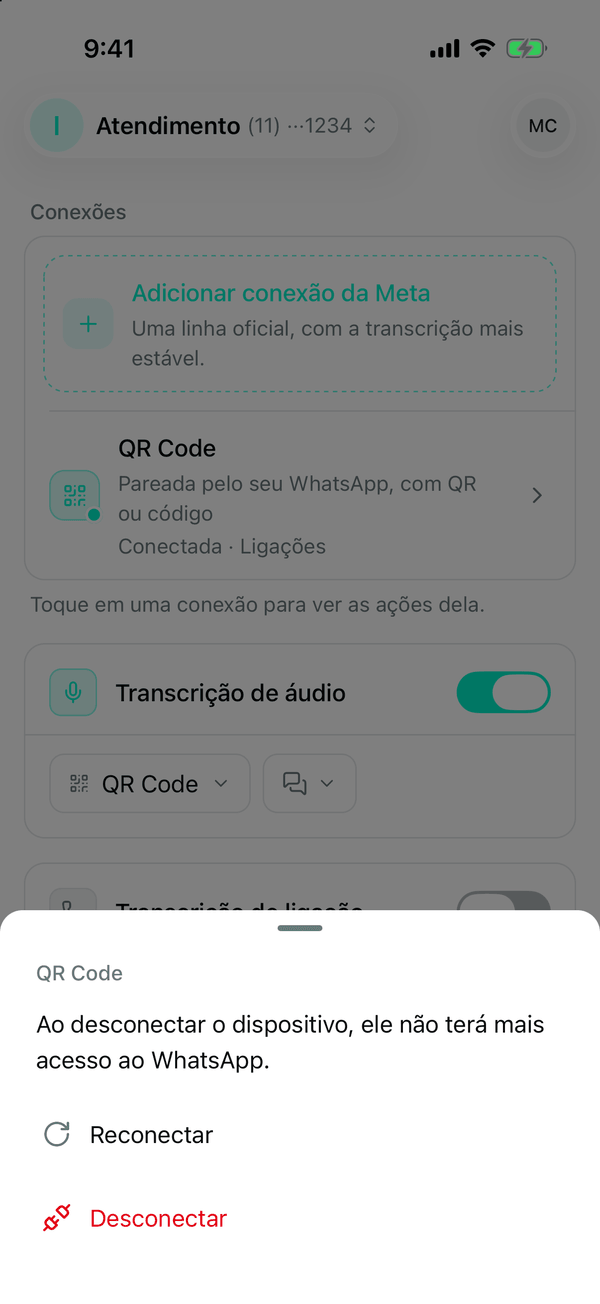
Para só parar de transcrever, sem desconectar, desligue a chave do cartão "Transcrição de áudio".
Na Meta Coexistência, para desconectar de vez, abra também o WhatsApp Business no celular e vá em Configurações > Conta > Plataforma de negócios > Desconectar.
Para tirar o número do ZipTalk, toque em Excluir, mais abaixo na mesma aba, e confirme em Excluir. A exclusão não tem volta. Renomear e Excluir aparecem para quem conectou o número, para o proprietário e para os administradores.
Se algo não funcionar
- Caiu: a conexão caiu sozinha e a transcrição parou. Na aba Configurações, toque na conexão e depois em Reconectar. No QR Code você pareia de novo. Na Meta, você passa outra vez pela página da Meta. O cartão "Transcrição de áudio" também mostra o aviso com o botão para reconectar.
- Bloqueada: o WhatsApp bloqueou a conexão. O app não oferece reconectar, porque isso pode fazer o bloqueio durar mais. Espere ele passar.
- O código venceu antes de você digitar: toque em Gerar novo código e digite o código novo.
- Este time não tem um plano ativo: ative um plano em Ajustes do time > Assinatura e tente de novo.
- Esse número já está neste time: toque em Ver dispositivo para abrir o número.
- Esse número está em outro time seu: o app oferece um botão para abrir o número no outro time. Trazer o número para este time só dá para fazer no painel.
- Esse número já está conectado em outro time: um número fica em um time só. O proprietário ou um administrador pode trazê-lo no painel.
- PIN da verificação em duas etapas, na Meta Cloud: o número já tem um PIN que só você sabe. Digite o PIN no campo que aparece e toque em Conectar WhatsApp de novo. A página da Meta abre outra vez.
- Esse número ainda não está pronto para a conexão da Meta: abra o WhatsApp Business no celular, conclua a configuração e tente de novo.